

配置解压版mysql的方法:首先初始化data目录;然后安装MySQL服务,代码为【bin\mysqld –install】;最后最后切换到bin目录下面,执行命令【net start mysql】。

配置解压版mysql的方法:
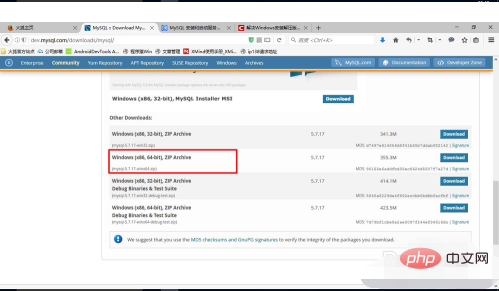
1、首先从MySQL的官网上下载MySQL的社区服务器版本(MySQL Community Server)。依次点击【Downloads】——【MySQL Community Edition】——【MySQL Community Server】,最后在下载列表中选择【Windows(x86,64-bit),ZIP Archive】。下载完压缩包后,将其解压到某个安装目录下面即可。
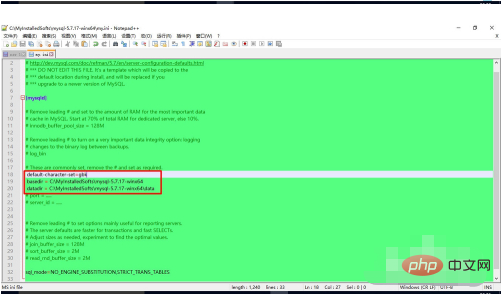
2、在解压出的文件夹下找到my-default.ini配置文件,将其复制一份新的ini文件,重命名为my.ini,打开进行编辑,在[client]下面添加一行:default-character-set=gbk,然后设置basedir与datadir。
[mysqld]
#设置mysql的安装目录
basedir=C:\MyInstalledSofts\mysql-5.7.17-winx64
#设置mysql数据库的数据存储目录,必须是data,或者是\\xxx\\data
datadir=C:\MyInstalledSofts\mysql-5.7.17-winx64\data
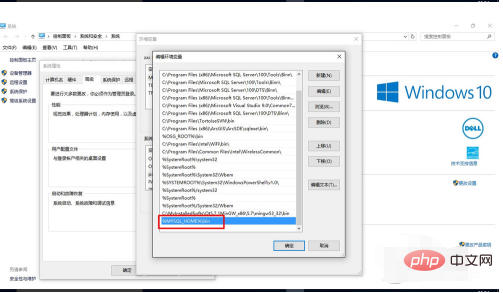
3、添加环境变量MYSQL_HOME,变量值为MySQL的安装目录路径。在环境变量path中添加”;%MTSQL_HOME%\bin;”
4、初始化data目录。在命令提示符中将目录切换到MySQL安装根目录,然后执行命令:bin\mysqld –defaults-file=my.ini –initialize-insecure。
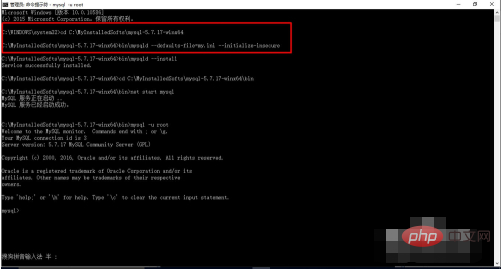
5、安装MySQL服务。还是在MySQL安装根目录下执行命令:bin\mysqld –install,安装成功后提示“Service successfully installed”。

6、最后切换到bin目录下面,执行命令:net start mysql,可以启动刚才安装的MySQL服务。启动成功后就可以正常使用MySQL了。
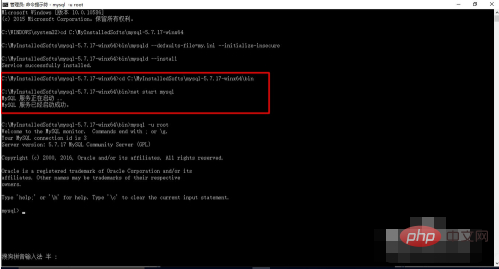
如何配置解压版mysql
—–文章转载自PHP中文网如有侵权请联系admin#tyuanma.cn删除
教你用php实现栈结构
本文永久链接地址:https://www.ymkuzhan.com/1748.html

