


ps常用的抠图方法一:魔术棒法
用魔法帮抠图是最直观明了的抠图方法,也是最基础的抠图方法,适用范围是图像和背景色差非常明显,背景颜色单一,图像边界清晰。
魔法棒抠图就是通过删除背景色来获取自己所需要的图像。
方法缺陷:对毛发没有用,对于比较多元化的图片不能这样做。
魔法棒使用方法:
1、点击打开“魔术棒”工具;
2、在“魔术棒”工具条中,在“连续”项前打勾;
3、“容差”值填入“10”值可以看之后的效果好坏进行调节;
4、用魔术棒点背景图,会出现虚框围住背景图;
5、如果对虚框的范围不满意,可以先按CTRL+D取消虚框,再对上一步的“容差”值进行调节;
6、如果对虚框范围满意,按键盘上的DELE键,删除背景色,就得到了单一的图像。
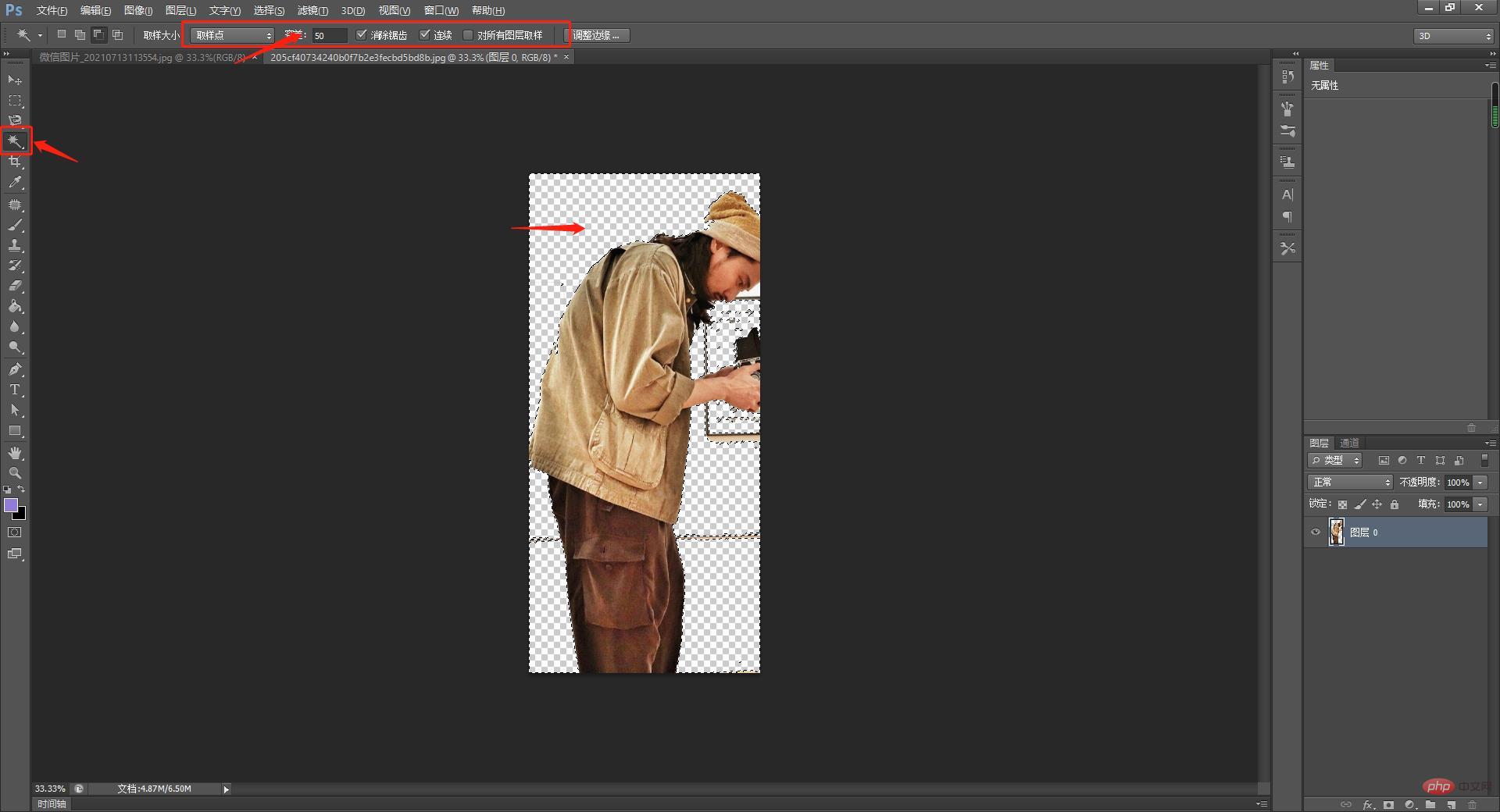
ps常用的抠图方法二:色彩范围–抠图非常快速的方法
这种方法也是基础的方法之一,适用于图像和背景色色差明显,背景色单一,图像中无背景色。方法缺陷比较大:对图像中带有背景色的不适用。
使用方法:
1、点击菜单中“选择”功能里的“色彩范围”功能;
2、颜色吸管拾取背景色;
3、在“反向”项前打勾,确定后就选中图像了。
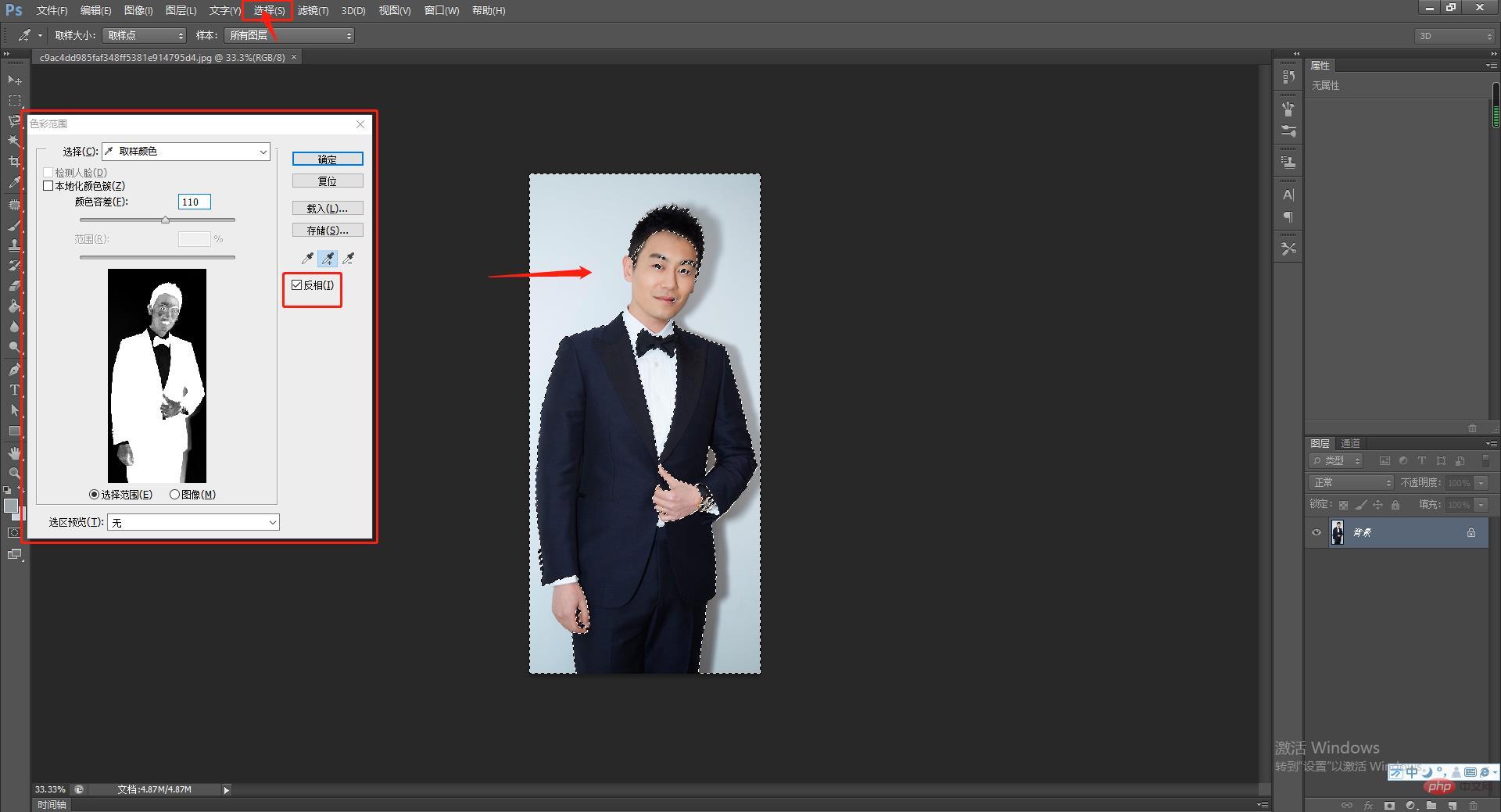
ps常用的抠图方法三: 磁性索套法–抠图比较常用方便和精确
适用范围:图像边界清晰。
方法意图:磁性索套会自动识别图像边界,并自动黏附在图像边界上。
方法缺陷:边界模糊处需仔细放置边界点。
使用方法:
1、选取索套工具–磁性索套工具;
2、用“磁性索套”工具,沿着图像边界慢慢的放置,两点之间自动有一条线黏附在图像边界上;
3、索套闭合后,抠图就完成了,然后按CTRL+J就可以复制这个抠好的图层工。
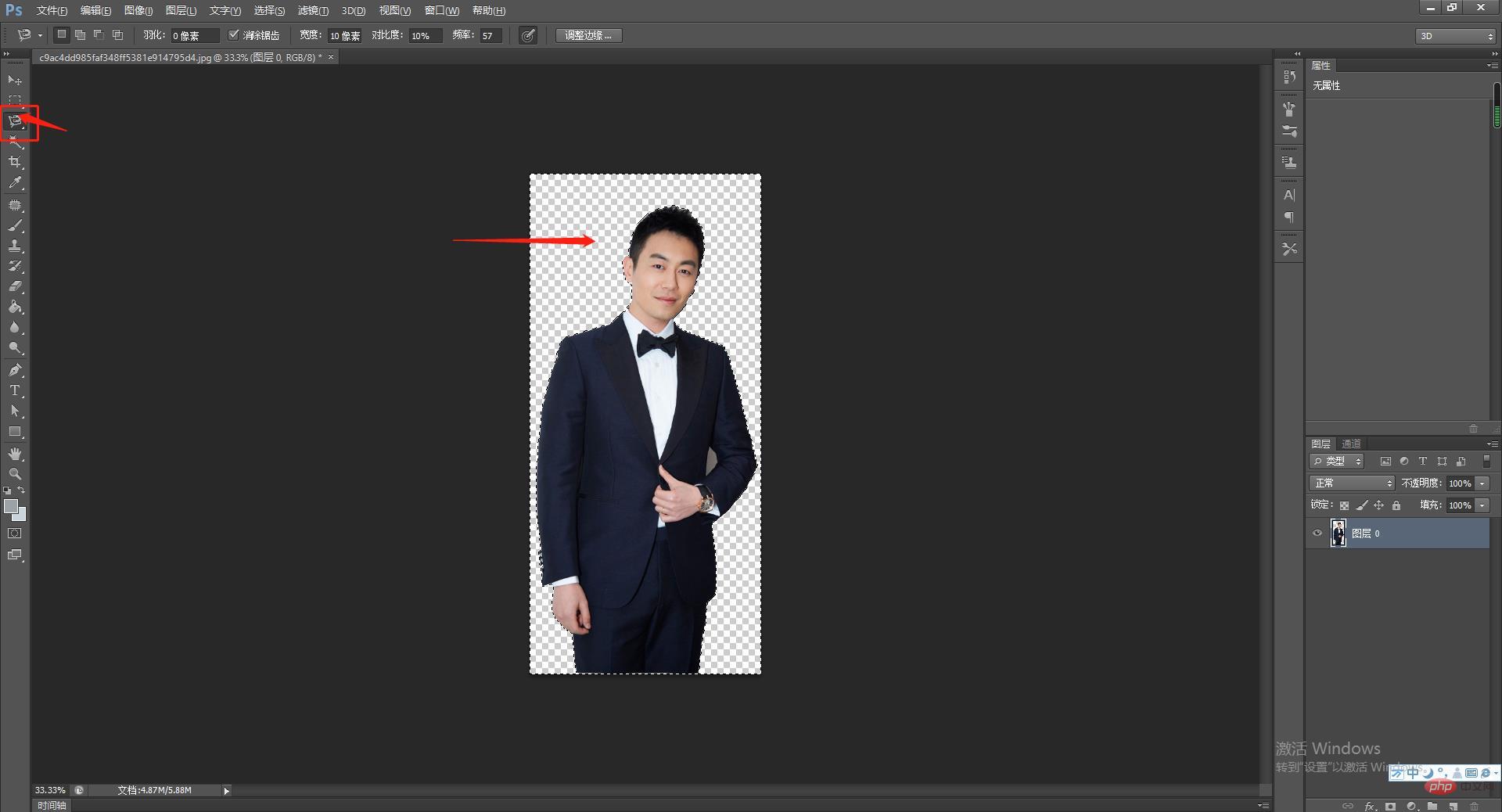
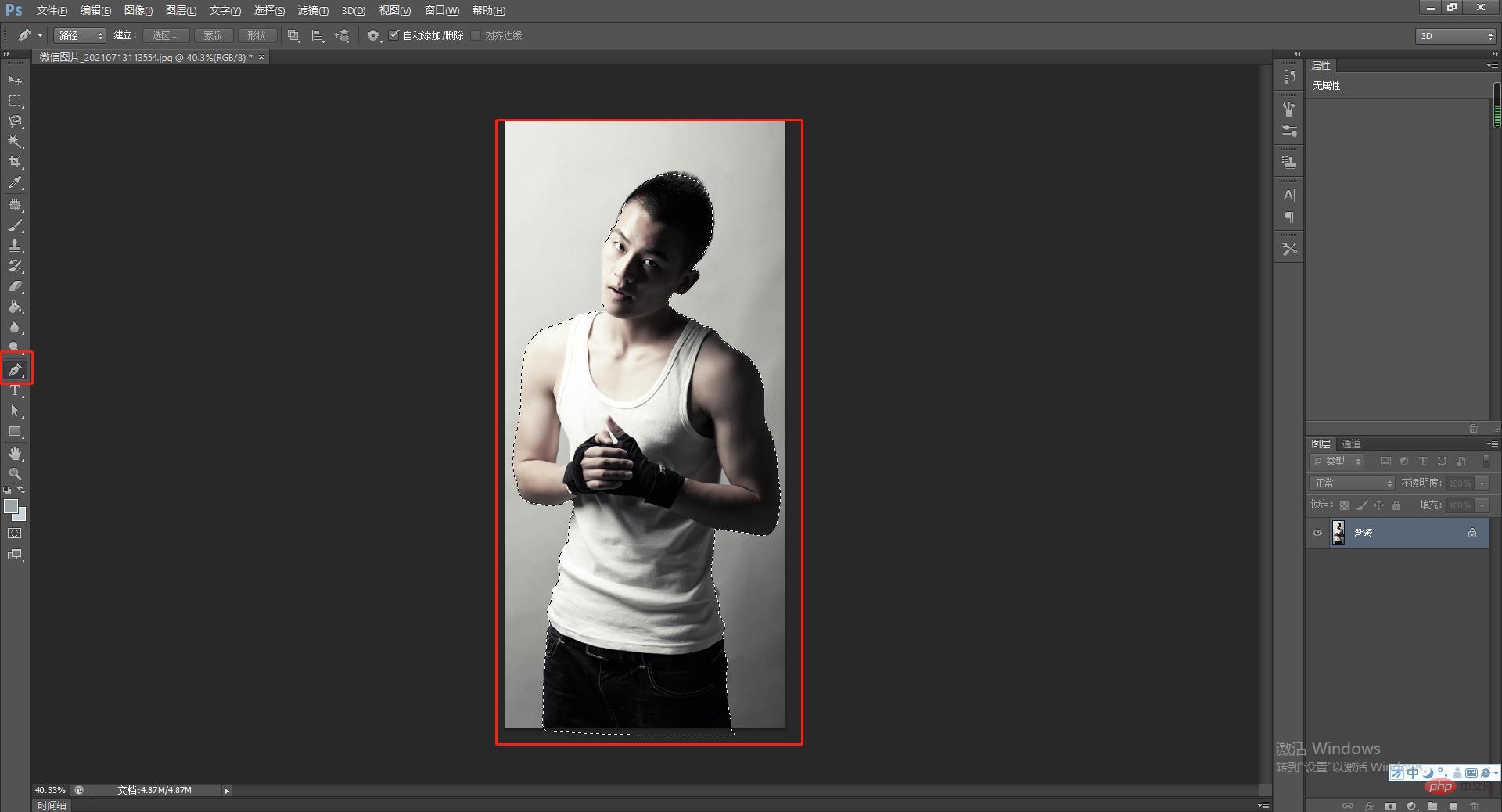
ps常用的抠图方法四:钢笔工具抠图–路径抠图最精确最费时间且慢的方法
适用于外形复杂,不连续,色差不大的图,加工精度高纯手工放边界点来抠图
1、打开图片然后复一个按CTRL+J,然后选择钢笔工具并将属性改成路径再对图片进行描点形成闭合区;
2、利用转换点工具将点之间的平滑度进行调整,调整好之后就按CTRL+ENTER键进行载入选区如图所示;
3、然后先把反选按DELETE键进行删除背景。
推荐学习:PS视频教程
以上就是新手和你谈,ps常用的抠图方法有哪些?的详细内容,更多请关注亿码酷站其它相关文章!
新手和你谈,ps常用的抠图方法有哪些?
—–文章转载自PHP中文网如有侵权请联系ymkuzhan@126.com删除
本文永久链接地址:https://www.ymkuzhan.com/33296.html

