

大家应该都知道系统有自带的照片查看器,但我们在使用的过程中难免会出现一些问题,例如有的用户就遇到了windows照片查看器无法显示此图片的情况,那我们该怎么处理这一问题呢?下面小编就来为大家分享具体的解决方法。

估计现在有许多人和疑惑 使用系统自带Windows照片查看器打开图片时 部分图片图片会显示会显示内存不足等情况
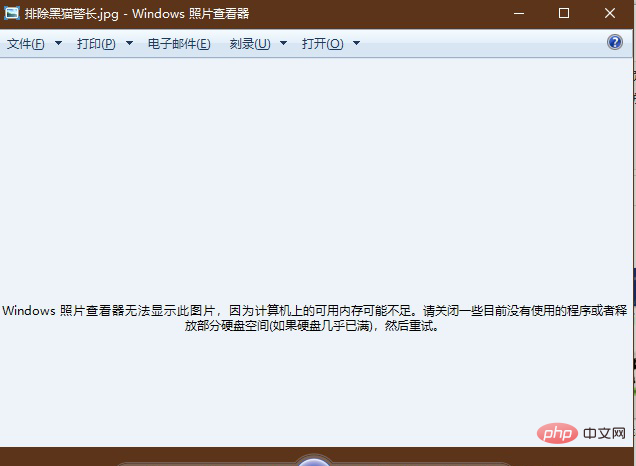
然而实际上在资源管理器中预览图是正常的
![5F5}GQ5]$C~[_ST0@{]Q(TO.png](https://ymkuzhan.oss-cn-chengdu.aliyuncs.com/2021/07/7629055019371501410.png "1627286189235387.png")
用其他看图软件打开是正常的 唯独 windows照片查看器不行
![PA}1X707YJ9]UQ571]C@)9P.png](https://ymkuzhan.oss-cn-chengdu.aliyuncs.com/2021/07/6835170345098723895.png "1627286218688119.png")
据我观察 打不开的图片大多数都是从手机上传过来的 例如微信的图片 基本都打不开 具体也闹不清为什么
虽然可以用第三方看图软件打开 但是像我这样只看个图片不图啥的 用第三方不习惯
别给我提win10那个自带的“照片”UWP应用 又卡又慢
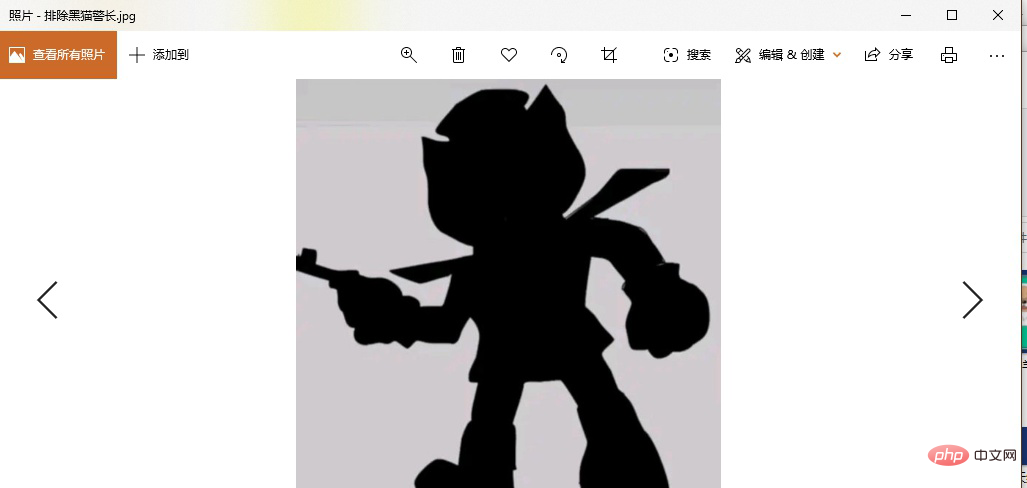
于是在偶然在某论坛看见解决方法!(正文)
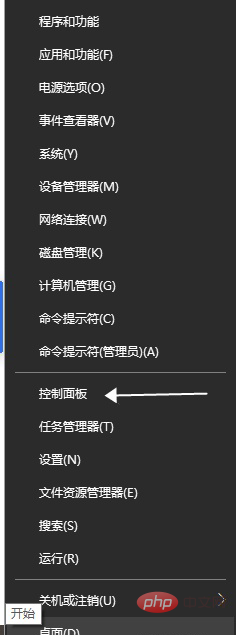
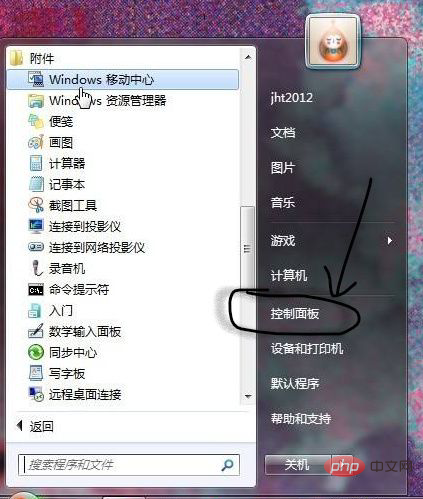
打开控制面板(win8/win10 开始菜单右键 控制面板 )(win7 点开始 右侧 控制面板)
-
win8/win10打开控制面板方法
-
win7打开控制面板方法
右上角搜索 颜色管理 打开颜色管理
![`FX~)Q1)}PC1B]VX7H0USFI.png](https://ymkuzhan.oss-cn-chengdu.aliyuncs.com/2021/07/5725289722346020520.png "1627286378469494.png")
切换到 高级 选项卡
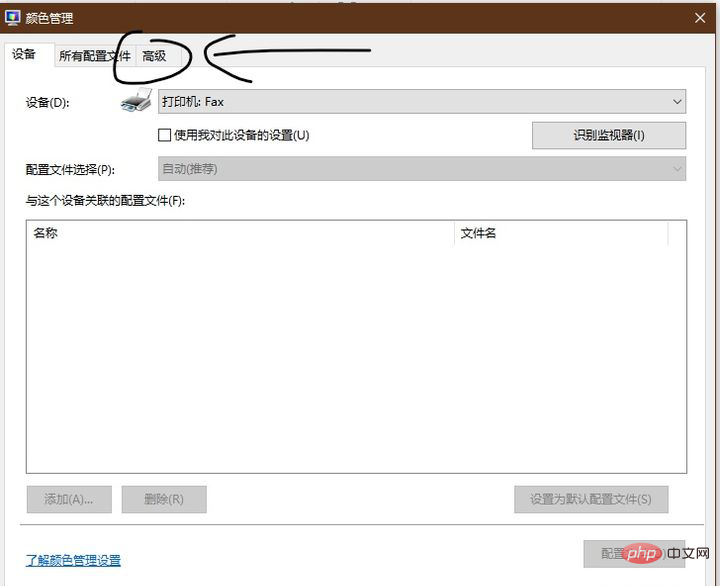
Windows颜色系统默认值(设备配置文件 选择 Agfa:Swop Standard)
![IV5Y``3L109@NJ]@U495)PS.png](https://ymkuzhan.oss-cn-chengdu.aliyuncs.com/2021/07/2054664505551982299.png "1627286426154928.png")
之后点击关闭 关闭所有对话框就ok了
现在就可以用自带照片查看器查看图片了
注意 如果还是不行的话 关闭所有应用再打开一次 还是不行 重启系统
目前已知问题
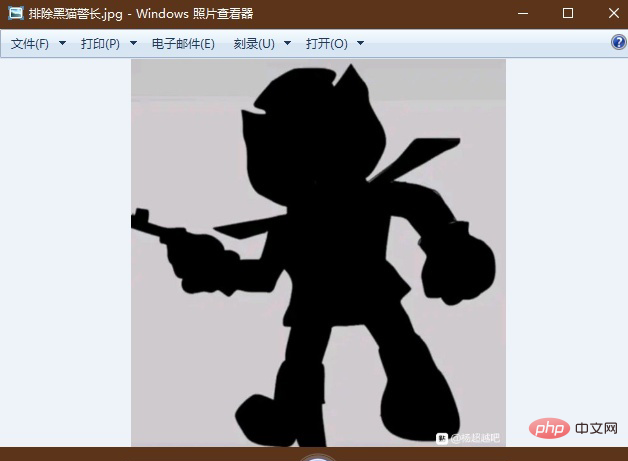
更改后 CMYK模式下的图片会显示成颜色反相(反色)但是用浏览器打开没有问题
![}]9WQ09U@0AF%ZINOINAMLE.png](https://ymkuzhan.oss-cn-chengdu.aliyuncs.com/2021/07/825825388113930136.png "1627286544857840.png")
![RE1T868XQE$~{5SAIOX]86L.png](https://ymkuzhan.oss-cn-chengdu.aliyuncs.com/2021/07/2615258712767535059.png "1627286562350764.png")
更多计算机相关知识,请访问常见问题栏目!
以上就是Windows照片查看器出现无法显示此图片该怎么办?如何才能解决?的详细内容,更多请关注亿码酷站其它相关文章!
Windows照片查看器出现无法显示此图片该怎么办?如何才能解决?
—–文章转载自PHP中文网如有侵权请联系ymkuzhan@126.com删除
本文永久链接地址:https://www.ymkuzhan.com/36217.html

