

Photoshop通道互换调整照片色调_亿码酷站___亿码酷站平面设计教程
Photoshop通道互换调整照片色调
原理:蒙板是将不同灰度色值转化为不同的透明度,并作用到它所在的图层,使图层不同部位透明度产生相应的变化。黑色为完全透明,白色为完全不透明。
优点:1.修改方便,不会因为使用橡皮擦或剪切删除而造成不可返回的遗憾;
2.可运用不同滤镜,以产生一些意想不到的特效;
3.任何一张灰度图都可用来用为蒙板;
主要作用:1.用来扣图;
2.做图的边缘淡化效果;
3.图层间的溶合;
下面从这三方面来说说怎样运用蒙板……
1.打开一张图片;
2.先选出需扣出的部分,用pen工具勾选;
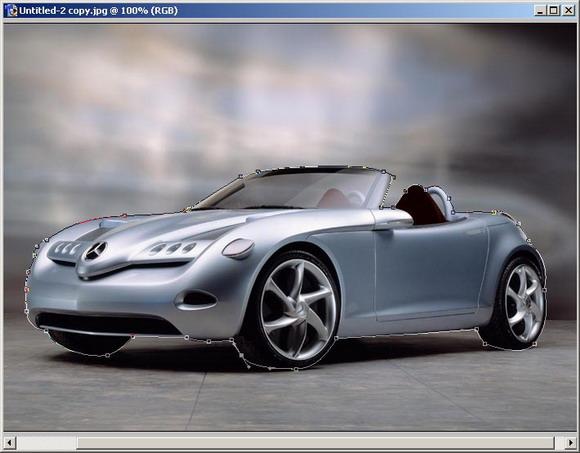
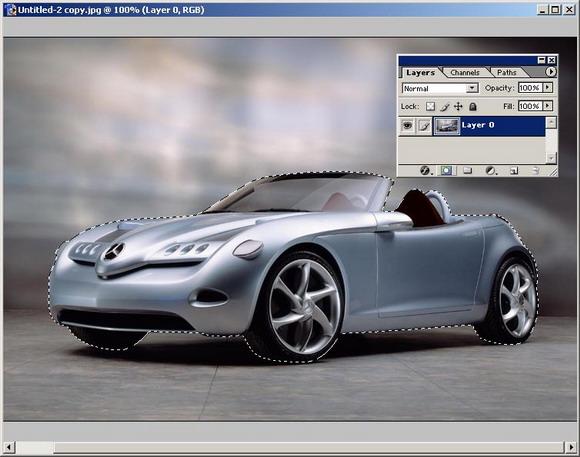
3.按ctrl+Enter键(或者在路径面板,按ctrl+点击该路径;或点击面板下面一“虚线圆”按钮),将路径转为选区,适当羽化(我羽化1象素);
4.双击背景层,确定(或者按Alt+鼠标双击),将其转为普通图层;
【亿码酷站-编程开发教程】收集全网优质教程及源码资源!
全网优质软件开发、平面设计等教程及精品源码资源一站可得,www.ymkuzhan.com!
【亿码酷站-编程开发教程】收集全网优质教程及源码资源!
全网优质软件开发、平面设计等教程及精品源码资源一站可得,www.ymkuzhan.com!
在前面的步骤中,羽化是为了使扣出的图边缘更平滑,大小自己把握,不能太大,一般在3像表以下,视你的图大小而定。将背景层转为普通图层是因为背景层不能应用蒙板。接着,关键的一步到了:
5.保持选区浮动,在图层面板下点击”添加图层蒙板”(Add layer mask)按钮;

大致便扣出来了。现在发现有些部分还没完全扣好,但此时模板的优点可以体现出来了。
点蒙板(注意,选中蒙板时图层前的符号与选中图层时不同,所以在修改前一定要先确定你是在图层不是在蒙板上工作),将不需要的地方选出来,在蒙板上填充黑色,该部分便被摭住了;
现在我们发现车的挡风玻璃没有透明(当你扣下的图与其他图屋合并时会很不真实), 根据蒙板原理,蒙板不同的灰度影响图层不同的透明度,我们可在蒙板上用画笔或其他工具绘制不同层次的灰来调整。
完成如下:
另,扣比较复杂的图,比喻人的头发,植物的枝叶等时,可将图片转为CMYK或LAB等不同颜色模式,找出一个对比最强,边缘轮廓最清晰的通道,调整其色阶,然后应用到蒙板,再作进一步修整。
本文永久链接地址:https://www.ymkuzhan.com/3718.html

