

PhotoShop色彩调整之自动及黑灰白场
很多人都会用到Photoshop的图层样式,但却很少有人会用到图层样式的缩放效果。使用Photoshop图层样式中的“缩放效果”命令,可以同时缩放图层样式中的各种效果,而不会缩放应用了图层样式的对象。当对一个图层应用了多种图层样式时,“缩放效果”则更能发挥其独特的作用。由于“缩放效果”是对这些图层样式同时起作用,能够省去单独调整每一种图层样式的麻烦。
“缩放效果”命令隐藏在“图层|图层样式”子菜单中,位于“图层样式”菜单的底部,如图1所示。
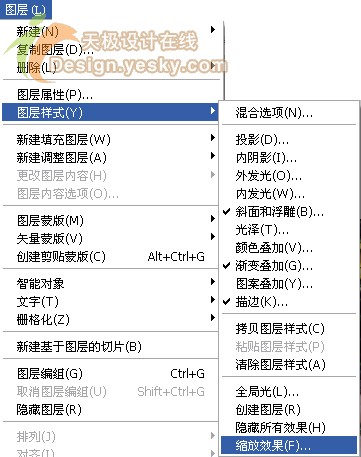
图1
下面我们以实例的形式介绍其使用方法。
1.在Photoshop中打开一幅图片。
2.输入文字“Happy Day”,如图2所示,适当选择字体、设置文字大小。
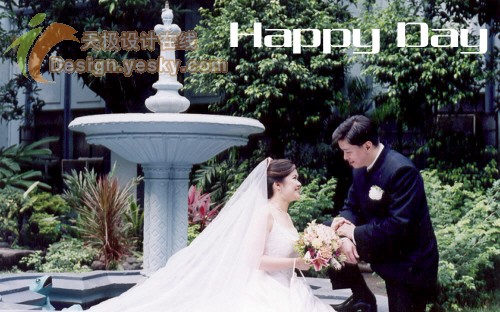
图2
3.选择菜单命令“窗口|样式”,显示“样式”面板,然后单击面板右上角的小箭头,打开面板菜单,从菜单中选择“文字效果2”,当出现提示对话框时点“追加”按钮。这样就在面板下方追加了许多文字样式。
4.单击“样式”面板中的“黄色金斜面凹陷”样式,如图3所示,为文本“Happy Day”添加预设的图层样式。
【亿码酷站-编程开发教程】收集全网优质教程及源码资源!
全网优质软件开发、平面设计等教程及精品源码资源一站可得,www.ymkuzhan.com!
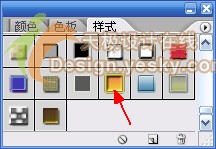
图3
这时在图层面板中可以看到在文字图层中出现了如图4所示的许多图层样式。
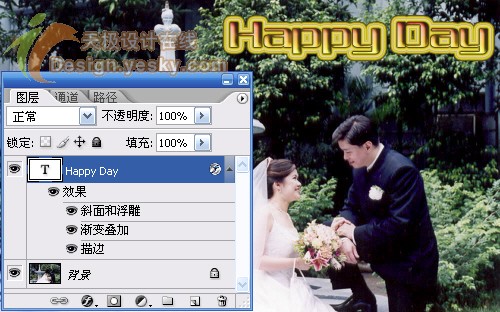
图4
5.对图层应用了多种样式之后,就可以试一下“缩放效果”命令的用处了。选择菜单命令“图层|图层样式|缩放效果”,打开如图5所示的“缩放图层效果”对话框,可以在“缩放”右侧的文本框中输入缩放的比例,或者单击向右箭头,使用滑块进行调整。由于默认情况下选中了“预览”复选框,所以使用滑块调整时可以实时观察到图层样式的变化情况。
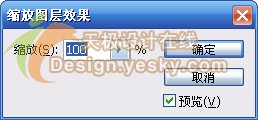
图5
例如,将缩放比例调整为30%时的图层样式如图6所示。
图6
观察图4与图6效果的差异,会看到描边、渐变叠加和斜面与浮雕效果均发生了变化。所以说,掌握了这一技巧在很多情况下可以节省不少调整图层样式选项时间。
本文永久链接地址:https://www.ymkuzhan.com/3769.html

