

PhotoShop色彩调整之亮度的合并
直方图默认是和信息调板组合在一起的,也可以从【窗口>直方图】调出。大致如下左图。点击圆三角按钮,选择“扩展视图”和“显示统计数据”,在“通道”中选择亮度。将会看到如下右图的样子。
注意PhotoshopCS版本中直方图显示存在错误,不能完全显示色阶范围。请先行检查并修复错误,
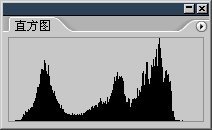
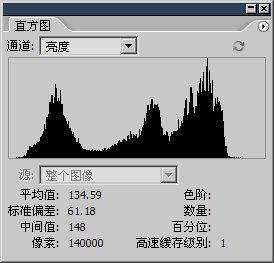
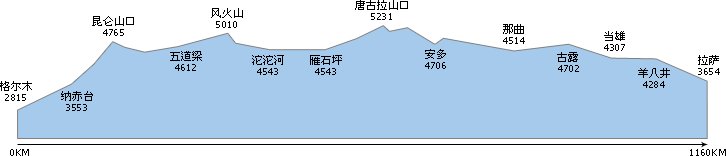
如何来看待直方图呢?下左图是从格尔木出发到拉萨的海拔高度变化图。可以看到起点的海拔是2815米,终点的海拔为3654米,在大约四分之一的地方是风火山口,海拔为5010米。大约一半的地方是5231米海拔的唐古拉山口。是不是和上面的直方图很相似呢?
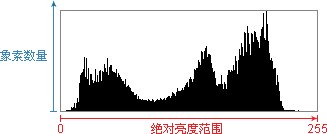
我们可以用同样的思维来看待直方图,如下右图,直方图中X轴方向代表了亮度的“里程”,左端代表的亮度为0,右端为255。所有的亮度都分布在这条线段上。所以这条线所代表的也是绝对亮度范围。
如果说直方图中的绝对亮度范围就相当于里程,那么Y轴方向上的“海拔”,则代表在某一级亮度上,像素的数量。正如同上图中位于中部的唐古拉山口是最高海拔一样,在下图中约四分之三处的像素数量最多。
【亿码酷站-编程开发教程】收集全网优质教程及源码资源!
全网优质软件开发、平面设计等教程及精品源码资源一站可得,www.ymkuzhan.com!
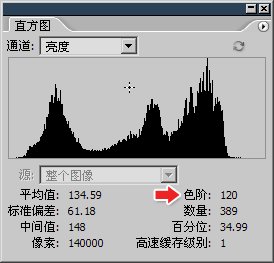
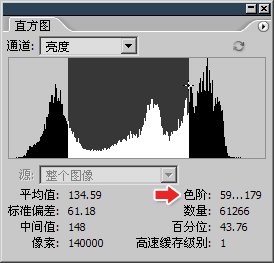
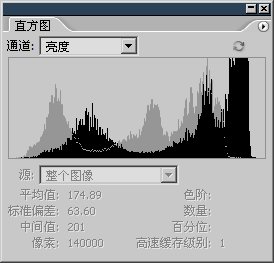
在直方图中移动的时候,统计数据会显示目前所处的亮度色阶(下左图红色箭头处),以及该亮度色阶上的像素数量。如下左图。也可以拖动选择一个范围,统计数据会显示所选的范围的色阶值(下中图红色箭头处),以及范围中所包含的像素数量。如下中图。在使用曲线等工具的调整过程中,直方图也会同时给出比较效果,原亮度色阶分布以灰色显示,新分布以黑色显示。如下右图。不过不具备信息调板的数值对比功能。
现在知道如何通过直方图判断图像中是否有纯黑和纯白像素了吧?就是将鼠标移动到0或255色阶位置,看看像素数量是否为0即可。
要注意的一个问题是,直方图Y轴所代表的像素数量,可能会有超出窗口上限的情况,因此不能单凭视觉来判断像素数量,要以统计数据为准。
还有一个问题,如果在Photoshop中制作较大尺寸的图像,直方图右上角可能会出现一个警告标志 。这是因为如果图像较大,电脑计算直方图的工作量也较大,为了保证显示的即时性而采取了粗略计算的方法。将来随着计算机运算速度的提高,这种情况就会改善。粗略的直方图和统计数据可能和真实情况有一些出入。点击这个警告标志即可看到正确计算的结果,可也双击直方图区域或按右上方的
 按钮。
按钮。
本文永久链接地址:https://www.ymkuzhan.com/3782.html

