

Photoshop鼠绘美女
汉堡包是目前一种常见的快餐食品,饥肠辘辘的时候,来上这么一块夹着火腿和生菜的汉堡包,真是过瘾!下面我们用
Photoshop来制作一款“汉堡包字”,看上去也是香喷喷,非常诱人!
制作工具:Photoshop CS,其他版本步骤类似。
制作过程:在Photoshop中新建宽度为35厘米,高度为15厘米,分辨率为72DPI,颜色模式为RGB颜色,背景内容为白色的文件。
用文字工具在画面中输入如图01所示的文字,将文字层合并到背景层。
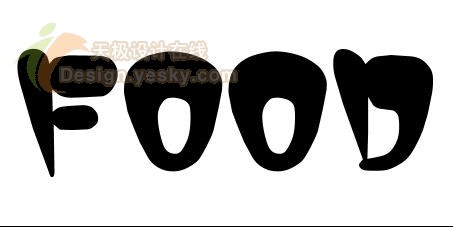
打开通道面板,复制通道中的任何一个,将其命名为001通道,然后将001通道复制生成001副本通道,并将其设置为当前工作通道。
选择菜单栏中的“滤镜”“像素化”“晶格化”命令,在弹出的“晶格化”对话框中设置单元格大小为“6”,文字效果如图02。
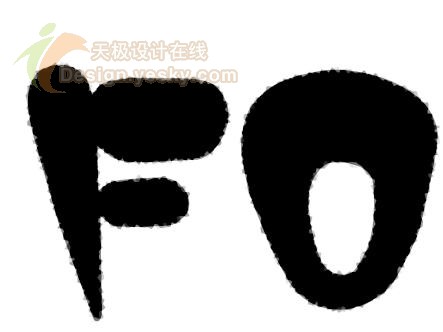
选择菜单栏中的“编辑”“消褪晶格化”命令,在弹出的“消褪”对话框中设置不透明度为45%。
按“Ctrl+I”键,将文字与背景色反相设置。
将背景层设置为当前层并填充白色,然后按“Alt+Ctrl+5”键,载入“001副本”通道的选区。为选区填充黑色,取消选区。
选择菜单栏中的“滤镜”“模糊”“高斯模糊”命令,在弹出的“高斯模糊”对话框中设置半径为“14”,文字效果如图03。
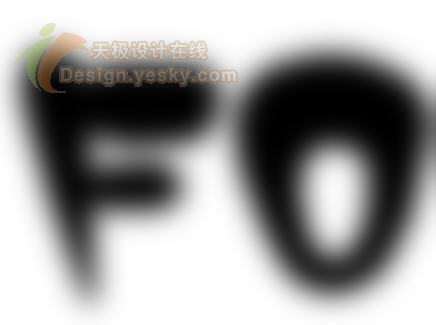
选择菜单栏中的“滤镜”“风格化”“浮雕效果”命令,在弹出的“浮雕效果”对话框中设置角度为“135”,高度为“12”,数量为“150”,文字效果如图04。
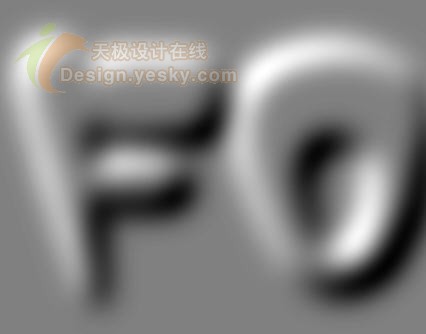
按“Alt+Ctrl+5”键,载入“001副本”通道的选区,再按“Alt+Ctrl+D”键,在弹出的“羽化选区”对话框中,将羽化半径参数设置为6。
按“Shift+Ctrl+I”键反选选区填充黑色。选择菜单栏中的“编辑”“消褪填充”命令,在弹出的“消褪”对话框中,将不透明度设置为50%,取消选区,画面效果如图05。
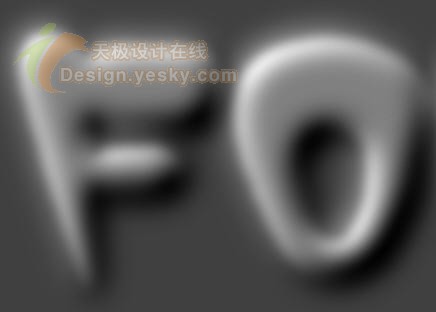
选择菜单栏中的“滤镜”“素描”“铬黄”命令,在弹出的“铬黄渐变”对话框中设置细节为“4”,平滑度为“8”。
按“Shift+Ctrl+F”键,在弹出的“消褪”对话框中将不透明度设置为8%,画面效果如图06。
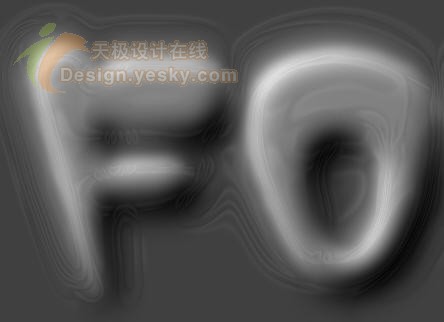
选择菜单栏中的“滤镜”“艺术效果”“海绵”命令,在弹出的“海绵”对话框中设置画笔大小为“2”,清晰度为“12”,平滑度为“5”。按“Shift+Ctrl+F”键,在弹出的“消褪”对话框中将不透明度设置为20%文字效果如图07。
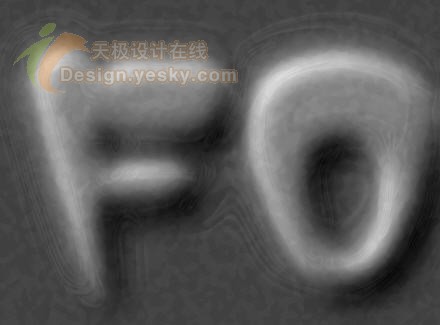
选择菜单栏中的“滤镜”“艺术效果”“干画笔”命令,在弹出的“干画笔”对话框中设置画笔大小为“2”,画笔细节为“8”,纹理为“1”。按“Shift+Ctrl+F”键,在弹出的“消褪”对话框中将不透明度设置为15%文字效果如图08。
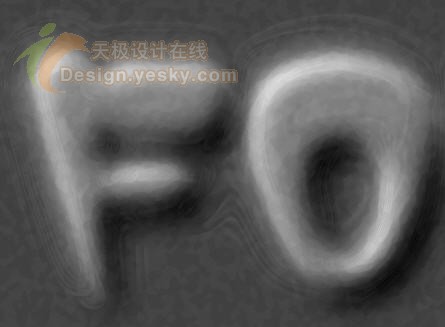
选择菜单栏中的“滤镜”“画笔描边”“墨水轮廓”命令,在弹出的“墨水轮廓”对话框中设置描边长度为“4”,深色强度为“20”,光照强度为“10”。按“Shift+Ctrl+F”键,在弹出的“消褪”对话框中将不透明度设置为8%文字效果如图09。
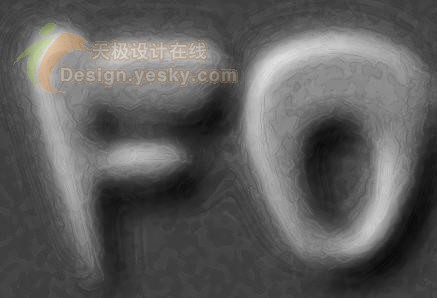
选择菜单栏中的“滤镜”“素描”“网状”命令,在弹出的“网状”对话框中设置浓度度为“12”,前景色阶为“20”,背景色阶为“10”。按“Shift+Ctrl+F”键,在弹出的“消褪”对话框中将不透明度设置为8%,模式设置为“正片叠底”,文字效果如图10。
【亿码酷站-编程开发教程】收集全网优质教程及源码资源!
全网优质软件开发、平面设计等教程及精品源码资源一站可得,www.ymkuzhan.com!
然后将001副本2复制生成001副本3。选择菜单栏中的“滤镜”“模糊”“高斯模糊”命令,在弹出的“高斯模糊”对话框中设置半径参数为“4”。按“Ctrl+L”键,弹出“色阶”对话框,输入色阶1116,效果如图22所示。
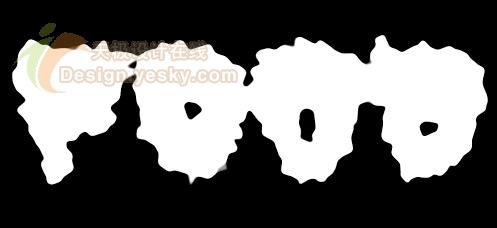
选择菜单栏中的“滤镜”“模糊”“高斯模糊”命令,在弹出的“高斯模糊”对话框中设置半径参数为“2”。按“Ctrl+ L”键,弹出“色阶”对话框,输入色阶122,如图23。
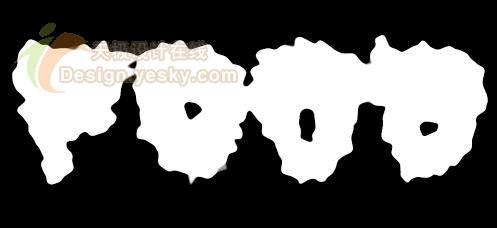
返回到RGB模式,选择图层1,将背景副本隐藏。确认前景色和背景色为黑色和白色,选择菜单栏中的“滤镜”“渲染”“云彩”命令,为画面添加云彩效果。选择菜单栏中的“滤镜”“艺术效果”“干画笔”命令,在弹出的“干画笔”对话框中设置画笔大小为“2”,画笔细节为“8”,纹理为“1”。连续4次按“Ctrl+F”键,重复执行“干画笔”命令。
载入001副本2选区,然后反选并填充黑色。按“Shift+Ctrl+F”键,在弹出的“消褪”对话框中将不透明度设置为50%,取消选区,效果如图24所示。
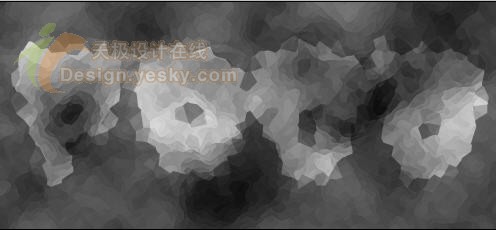
选择菜单栏中的“滤镜”“画笔描边”“墨水轮廓”命令,设置描边长度为4,深色强度为20,光照强度为10。按“Shift+Ctrl+F”键,在弹出的“消褪”对话框中将不透明度设置为50%,效果如图25所示。
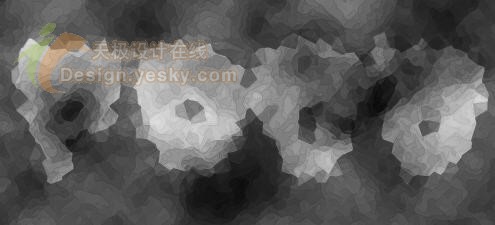
选择菜单栏中的“滤镜”“风格化”“浮雕效果”命令,在弹出的“浮雕效果”对话框中设置角度为“-55”,高度为“2”,数量为“150”,文字效果如图04。在“消褪”对话框中将不透明度设置为25%,模式为叠加。调整“色相/饱和度”,色相为125,饱和度为30,明度为-15,文字效果如图26。
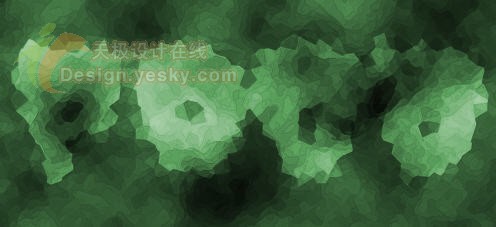
选择菜单栏中的“滤镜”“艺术效果”“塑料包装”命令,在弹出的“塑料包装”对话框中设置高光强度为“14”,细节为“10”,平滑度为“7”,按“Shift+Ctrl+F”键,在弹出的“消褪”对话框中将不透明度设置为28%,文字的效果如图27所示。
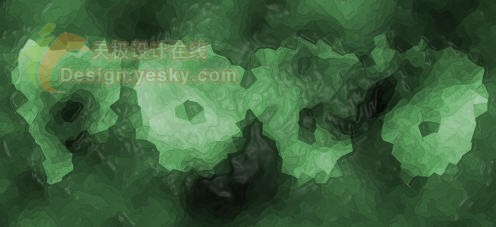
载入001副本3选区,然后反选,删除选择区域。新建图层1,填充白色,将其放置在图层1的上方。载入001副本选区,并填充黑色,取消选区。选择菜单栏中的“滤镜”“模糊”“高斯模糊”命令,在弹出的“高斯模糊”对话框中设置半径参数为“15”。按“Ctrl+I”键反相设置。选择菜单栏中的“滤镜”“纹理”“染色玻璃”命令,在弹出的“染色玻璃”对话框中设置单元格大小为“14”,边框粗细为“4”,光照强度为“0”,画面效果如图28。
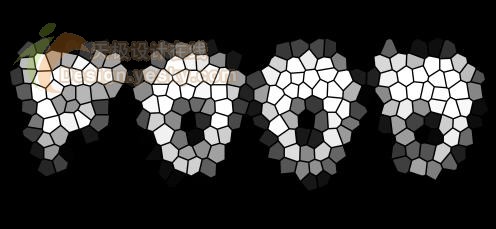
选择菜单栏中的“滤镜”“模糊”“高斯模糊”命令,在弹出的“高斯模糊”对话框中设置半径参数为“8”。按“Ctrl+L”键,弹出“色阶”对话框,输入色阶85。选择菜单栏中的“滤镜”“模糊”“高斯模糊”命令,在弹出的“高斯模糊”对话框中设置半径参数为“4”。按“Ctrl+L”键,弹出“色阶”对话框,输入色阶136,效果如图29。
本文永久链接地址:https://www.ymkuzhan.com/3836.html

