

制作谍中谍3的片头文字
效果图:
素材图片

STEP 1
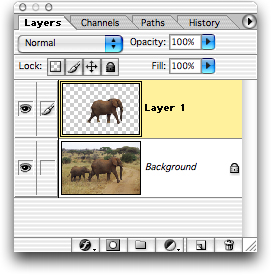
用磁性套索工具(shift+L多次)套出大象

STEP 2
ctrl+J复制选区部分到新的图层
STEP 3
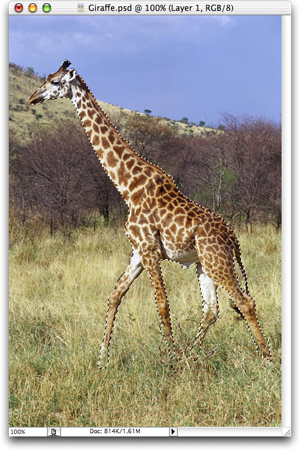
另打开一副长颈鹿的图片,执行同样的操作
STEP 4
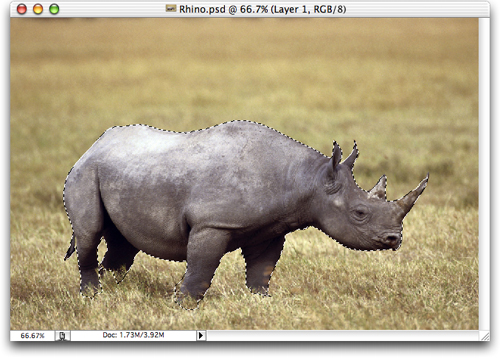
犀牛图片也是如此
STEP 5
找一副夕阳的图片
【亿码酷站-编程开发教程】收集全网优质教程及源码资源!
全网优质软件开发、平面设计等教程及精品源码资源一站可得,www.ymkuzhan.com!
STEP 6
新建一层,用矩形选框工具拖拽出一个矩形,填充黑色(D、alt+Del)
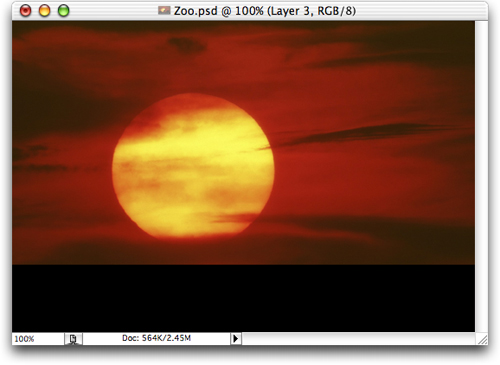
STEP 7
将犀牛拖入到画布中,进行自由变换(ctrl+T),调整到适合的大小
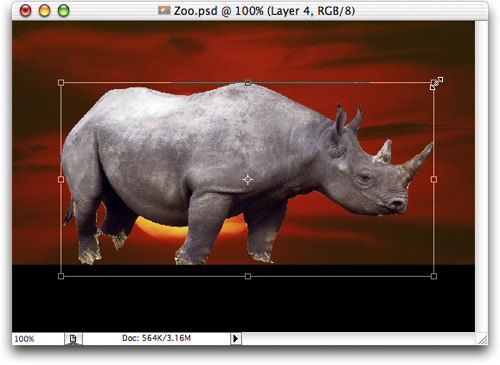
STEP 8
同样操作其他两个动物
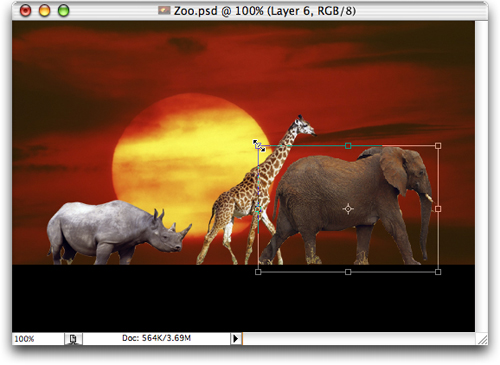
STEP 9
合并三个动物为一层(点击顶层,ctrl+E两次)
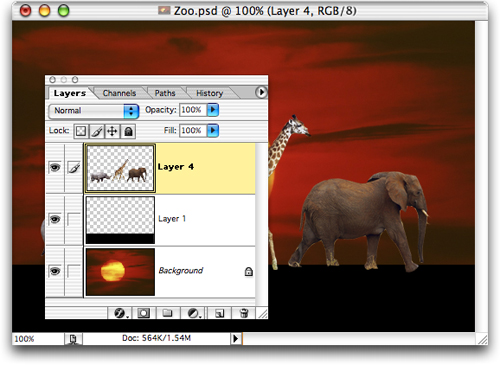
STEP 10
图层面板中,点击“锁定透明象素”按钮,设置前景色为黑色(D),填充(alt+Del)
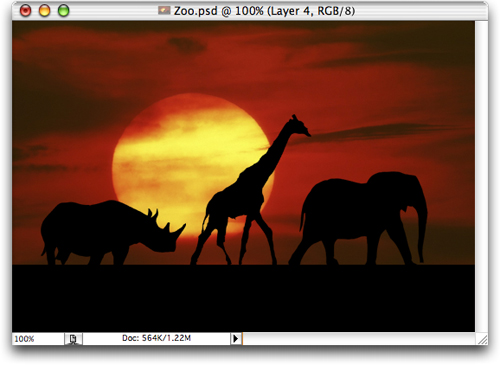
STEP 11
最后加上文字,整个影像感觉就完成了
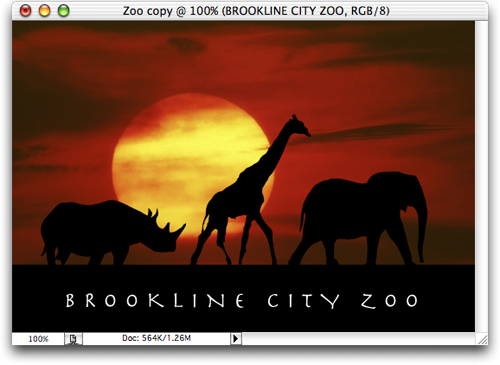
STEP 12
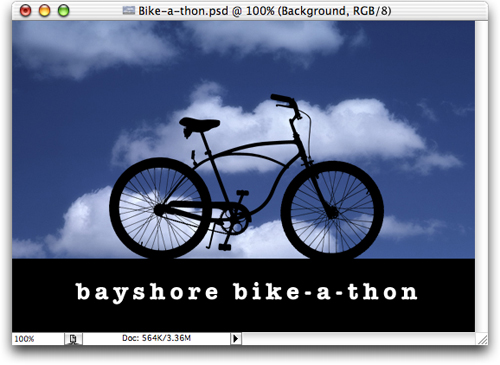
自行车的尝试:
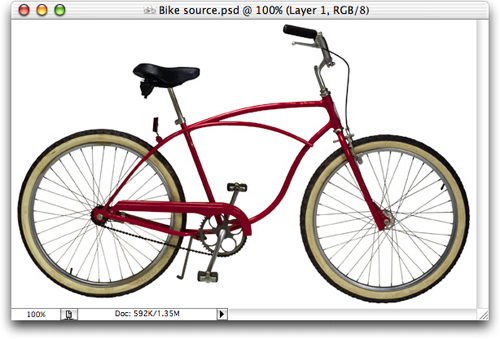
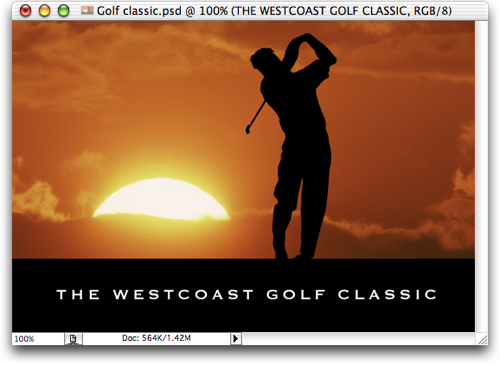
效果图:
高尔夫球手
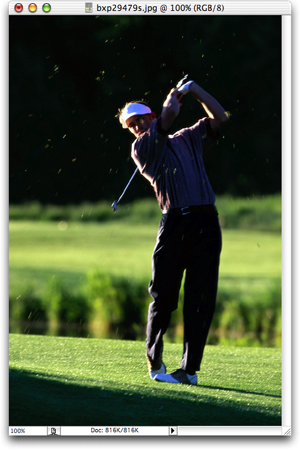
效果:
转载请注明来源:唯美的背光影像制作_亿码酷站___亿码酷站平面设计教程
本文永久链接地址:https://www.ymkuzhan.com/3868.html
本文永久链接地址:https://www.ymkuzhan.com/3868.html
下载声明:
本站资源如无特殊说明默认解压密码为www.ymkuzhan.com建议使用WinRAR解压; 本站资源来源于用户分享、互换、购买以及网络收集等渠道,本站不提供任何技术服务及有偿服务,资源仅提供给大家学习研究请勿作它用。 赞助本站仅为维持服务器日常运行并非购买程序及源码费用因此不提供任何技术支持,如果你喜欢该程序,请购买正版! 版权声明:
下载本站资源学习研究的默认同意本站【版权声明】若本站提供的资源侵犯到你的权益,请提交版权证明文件至邮箱ymkuzhan#126.com(将#替换为@)站长将会在三个工作日内为您删除。 免责声明:
您好,本站所有资源(包括但不限于:源码、素材、工具、字体、图像、模板等)均为用户分享、互换、购买以及网络收集而来,并未取得原始权利人授权,因此禁止一切商用行为,仅可用于个人研究学习使用。请务必于下载后24小时内彻底删除,一切因下载人使用所引起的法律相关责任,包括但不限于:侵权,索赔,法律责任,刑事责任等相关责任,全部由下载人/使用人,全部承担。以上说明,一经发布视为您已全部阅读,理解、同意以上内容,如对以上内容持有异议,请勿下载,谢谢配合!支持正版,人人有责,如不慎对您的合法权益构成侵犯,请联系我们对相应内容进行删除,谢谢!

