

我一直很好奇wordpress网站,总听说这个用起来很方便,在本地配置一下就好,但是一直没用过,今天查看了一下官网,下面整理了一下本地配置的信息。希望能为大家提供帮助。
1.网上搜索「wordpress下载」,下载wordpress程序包。
直接下载网址:https://wordpress.org/download/
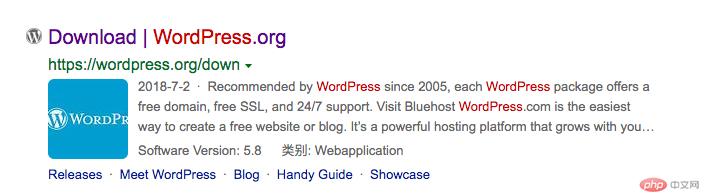
2.下载wordpress程序包,解压放到服务项目路径下(/Users/gaopeng/eclipse-workspace/wordpress/)
本地服务器配置:
Alias /os/ "/Users/gaopeng/eclipse-workspace/wordpress/"
<Directory "/Users/gaopeng/eclipse-workspace/wordpress/">
  AllowOverride All
  Order allow,deny
   Allow from All
</Directory>
3.为WordPress创建一个Mysql数据库 (名字为英文,语言utf8_general_ci)
wp-config-sample.php文件数据库配置
/** The name of the database for WordPress */
define( 'DB_NAME', 'database_name_here' );
/** MySQL database username */
define( 'DB_USER', 'username_here' );
/** MySQL database password */
define( 'DB_PASSWORD', 'password_here' );
/** MySQL hostname */
define( 'DB_HOST', 'localhost' );
/** Database charset to use in creating database tables. */
define( 'DB_CHARSET', 'utf8' );
/** The database collate type. Don't change this if in doubt. */
define( 'DB_COLLATE', '' );
根据自己电脑的信息配置,我配置如下:
用户名,密码均为以下信息:
/** MySQL database username */
define('DB_USER', 'root');
/** MySQL database password */
define('DB_PASSWORD', '1');
/** MySQL hostname */
define('DB_HOST', '127.0.0.1');
/** Database Charset to use in creating database tables. */
define('DB_CHARSET', 'utf8');
/** The database collate type. Don't change this if in doubt. */
define( 'DB_COLLATE', 'utf8_general_ci' );
4.安装wordpress
第一步:在浏览器地址栏中输入http://127.0.0.1/os/
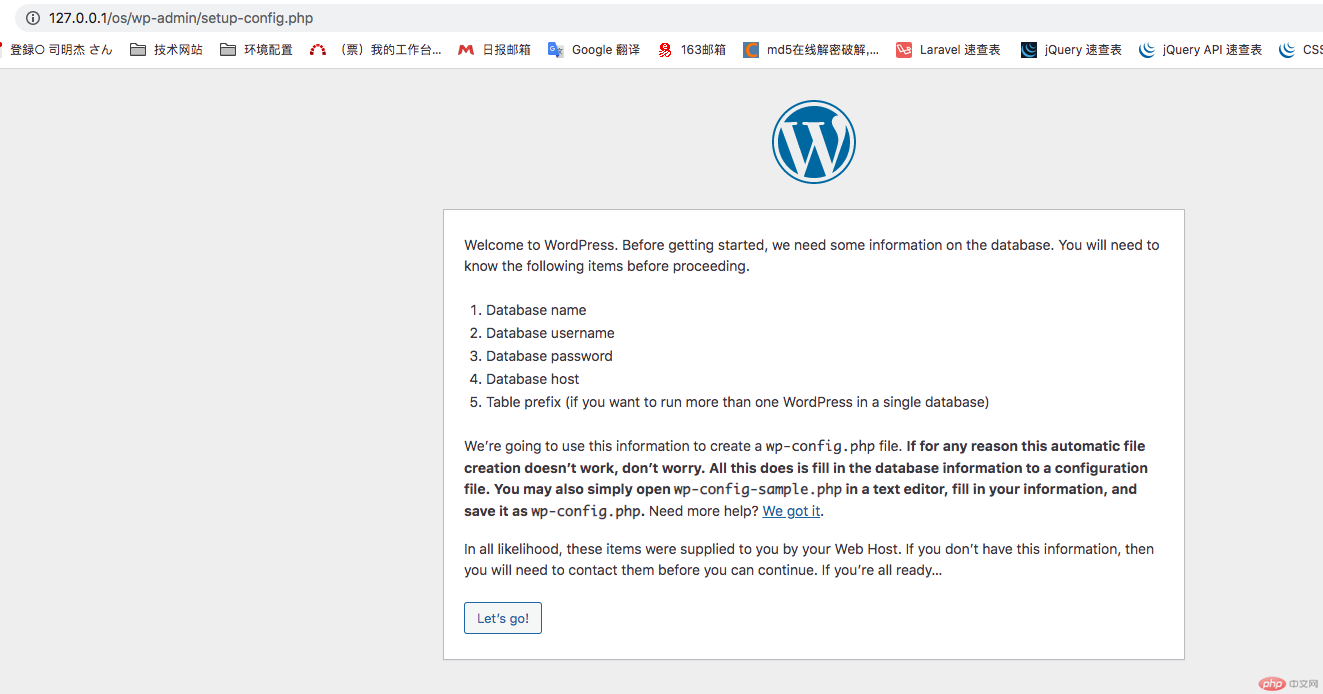 第二步:“创建配置文件”在文本编辑器中打开 wp-config-sample.php,填写数据库信息,并将其保存为 wp-config.php。然后再点“现在就开始”(let’s go!)按钮;
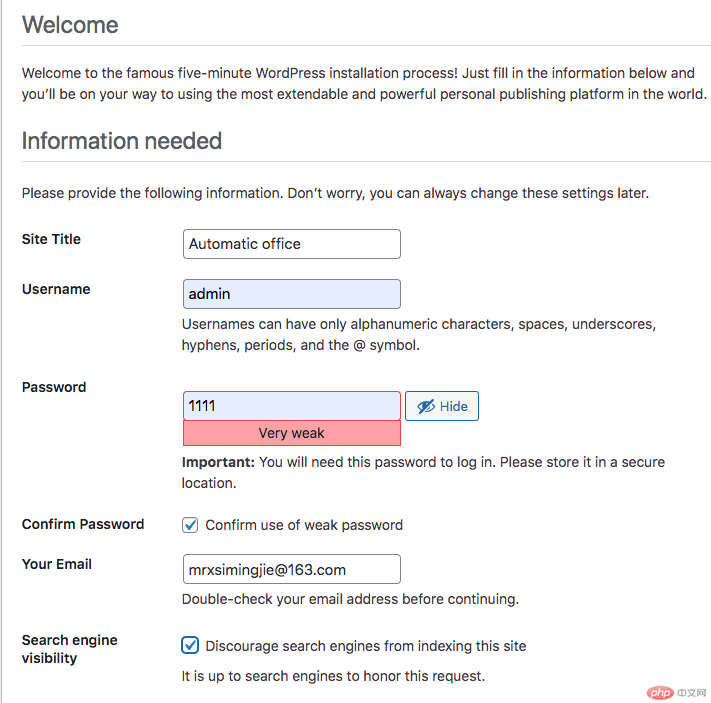
第三步:在进入的页面中填入信息(数据库名填刚才创建的数据库名wdpress,用户名填root,密码1,Database Host:127.0.0.1,Table Prefix:wp),然后点“提交”按钮。
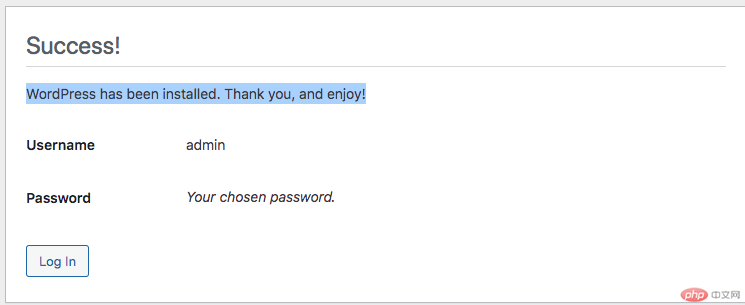
第四步:点“进行安装”按钮。(Run the install)
5.解决wordpress安装主题或插件需要FTP问题
在wp-content目录,新建tmp文件夹,设置文件夹的权限为777
修改:在wp-config.php中添加下代码:
define('WP_TEMP_DIR', ABSPATH.'wp-content/tmp'); /* WordPress的临时目录。*/
define("FS_METHOD", "direct");
define("FS_CHMOD_DIR", 0777);
define("FS_CHMOD_FILE", 0777);
注意:要在定义ABSPATH的后面,即在它的后面添加该代码:
if ( !defined('ABSPATH') )
define('ABSPATH', dirname(__FILE__) . '/');
6.语言切换(语言包下载)
在wp-confing.php文件中加上 define('WPLANG', 'zh_CN');
在wp-content目录,新建languages文件夹,设置文件夹的权限为777
进入站点控制板(dashboard),看到更新提示后进行升级即可。WordPress会自动从官方网站下载中文语言包并安装。
7.安装插件
选择自己要用的插件进行安装。
1.Wordpress File Upload (从页面上传文件的插件。)
2.Multisite Language Switcher(多站点语系切换:创建不同语言子站时应以的插件)
apache 环境服务器时,更新插件、主题等失败(error:因为我们不能复制一些文件,升级未被安装。这通常是因为存在不一致的文件权限。)时,只需打开相应文件的权限即可(为777)。
以上是最基本的配置,接下来配置就不做具体说明了,大家根据自己的业务需要进行相应的配置。如果哪有不懂可以留言。谢谢大家支持。希望能为大家提供帮助。【相关推荐:WordPress教程】
以上就是wordpress本地环境配置(图文步骤)的详细内容,更多请关注亿码酷站其它相关文章!
wordpress本地环境配置(图文步骤)
—–文章转载自PHP中文网如有侵权请联系ymkuzhan@126.com删除
本文永久链接地址:https://www.ymkuzhan.com/39398.html

