PS制作蝴蝶与美女

在广告宣传中,字体效果显得更外重要。一款丰满的字体就像一位漂亮的姑娘一样引人注目,下面我们用PS制作一款透明的立体文字,就非常有视觉冲击力,你想学一学吗?

先看一下效果:

Photoshop打造透明立体文字_亿码酷站___亿码酷站平面设计教程插图

制作工具:Photoshop CS
制作过程:
1、新建一个文件,设置前景色为红色,选择工具箱中的“文字工具”,在文件中输入文字,并将文字栅格化处理,效果如图01所示。

Photoshop打造透明立体文字_亿码酷站___亿码酷站平面设计教程插图1

2、按Ctrl+T键,在弹出的变换框上单击鼠标右键,在弹出的菜单中选择“透视”命令,然后将鼠标放在变换框左上端的节点上进行拉伸,使文字产生透视感觉,图像效果如图02所示。

Photoshop打造透明立体文字_亿码酷站___亿码酷站平面设计教程插图2

3、按Ctrl键单击图层1,调出标志选区,在通道面板中单击“创建新的填充或调整图层”按钮,生成通道Alpha 1,效果如图03所示。
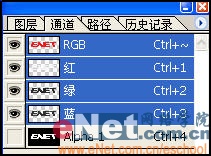
Photoshop打造透明立体文字_亿码酷站___亿码酷站平面设计教程插图3

4、取消选区,执行菜单栏中的“滤镜”“模糊”“动感模糊”命令,在弹出的对话框中设置参数如图04所示,图像效果如图05所示。
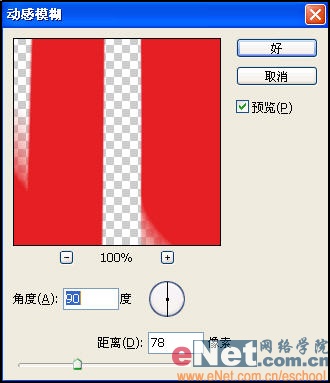

Photoshop打造透明立体文字_亿码酷站___亿码酷站平面设计教程插图4

Photoshop打造透明立体文字_亿码酷站___亿码酷站平面设计教程插图5

5、切换到通道面板,按Ctrl键单击通道Alpha 1,将选区向上移动,然后执行菜单栏中的“选择”“变换选区”命令,利用变换框调整选区,如图06所示。新建图层2,为选区填充红色,效果如图07所示。

Photoshop打造透明立体文字_亿码酷站___亿码酷站平面设计教程插图6

【亿码酷站-编程开发教程】收集全网优质教程及源码资源!

全网优质软件开发、平面设计等教程及精品源码资源一站可得,www.ymkuzhan.com!


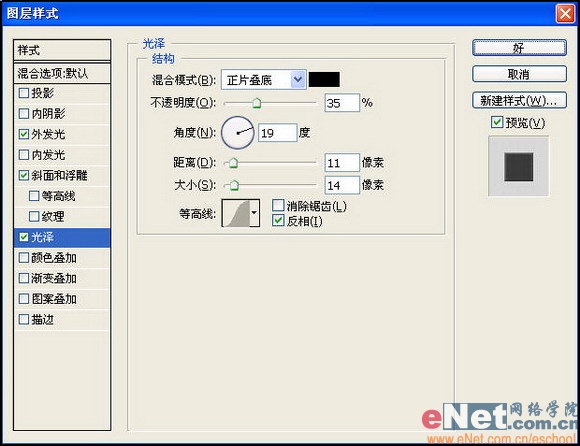
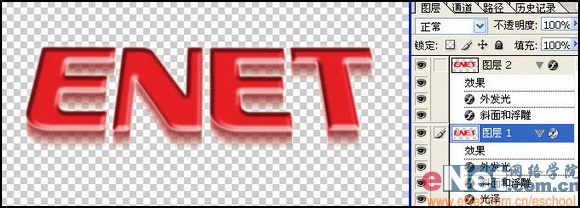
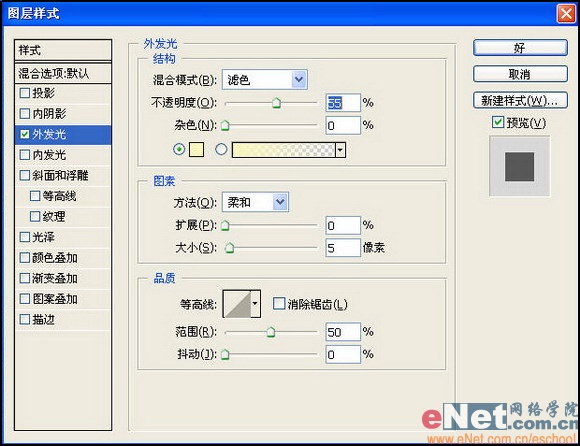
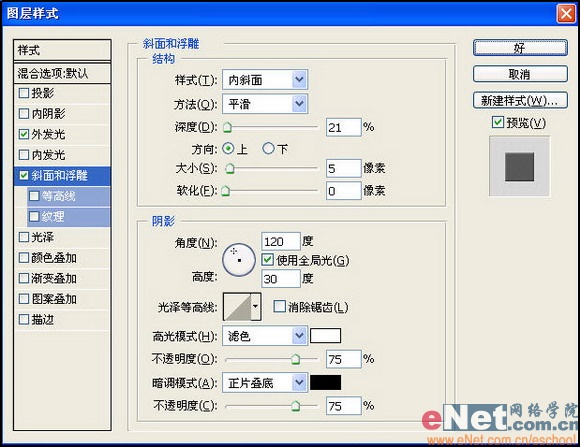
8、在图层1上双击,打开图层样式对话框,,分别设置“外发光”和“斜面和浮雕”“光泽”样式,如图13和14、15所示,画面效果如图16所示。
Photoshop打造透明立体文字_亿码酷站___亿码酷站平面设计教程插图7

Photoshop打造透明立体文字_亿码酷站___亿码酷站平面设计教程插图8

Photoshop打造透明立体文字_亿码酷站___亿码酷站平面设计教程插图9

Photoshop打造透明立体文字_亿码酷站___亿码酷站平面设计教程插图10

9、在图层面板中将图层1复制一层,并拖拽到最底层,图像效果如图17所示。

Photoshop打造透明立体文字_亿码酷站___亿码酷站平面设计教程插图11

10、新建图层3,将其移至最底层,在工具箱中设置前景色的RGB分别为159、95、86,切换到通道面板,按Ctrl键单击Alpha 1,选择工具箱中的矩形选框工具,按键盘上的向下方向键5次,如图18所示,在选区中填充前景色,效果如图19所示。

Photoshop打造透明立体文字_亿码酷站___亿码酷站平面设计教程插图12


下载声明:
  • 本站资源如无特殊说明默认解压密码为www.ymkuzhan.com建议使用WinRAR解压;
  • 本站资源来源于用户分享、互换、购买以及网络收集等渠道,本站不提供任何技术服务及有偿服务,资源仅提供给大家学习研究请勿作它用。
  • 赞助本站仅为维持服务器日常运行并非购买程序及源码费用因此不提供任何技术支持,如果你喜欢该程序,请购买正版!
  • 版权声明:
  • 下载本站资源学习研究的默认同意本站【版权声明】若本站提供的资源侵犯到你的权益,请提交版权证明文件至邮箱ymkuzhan#126.com(将#替换为@)站长将会在三个工作日内为您删除。
  • 免责声明:
  • 您好,本站所有资源(包括但不限于:源码、素材、工具、字体、图像、模板等)均为用户分享、互换、购买以及网络收集而来,并未取得原始权利人授权,因此禁止一切商用行为,仅可用于个人研究学习使用。请务必于下载后24小时内彻底删除,一切因下载人使用所引起的法律相关责任,包括但不限于:侵权,索赔,法律责任,刑事责任等相关责任,全部由下载人/使用人,全部承担。以上说明,一经发布视为您已全部阅读,理解、同意以上内容,如对以上内容持有异议,请勿下载,谢谢配合!支持正版,人人有责,如不慎对您的合法权益构成侵犯,请联系我们对相应内容进行删除,谢谢!