


网页中常常有这样的CSS图片文字排版,给大家分享一下看效果图看完效果,我们来研究一下是怎么实现呢,给大家用于讲解html+css图片文字排版的基本流程。
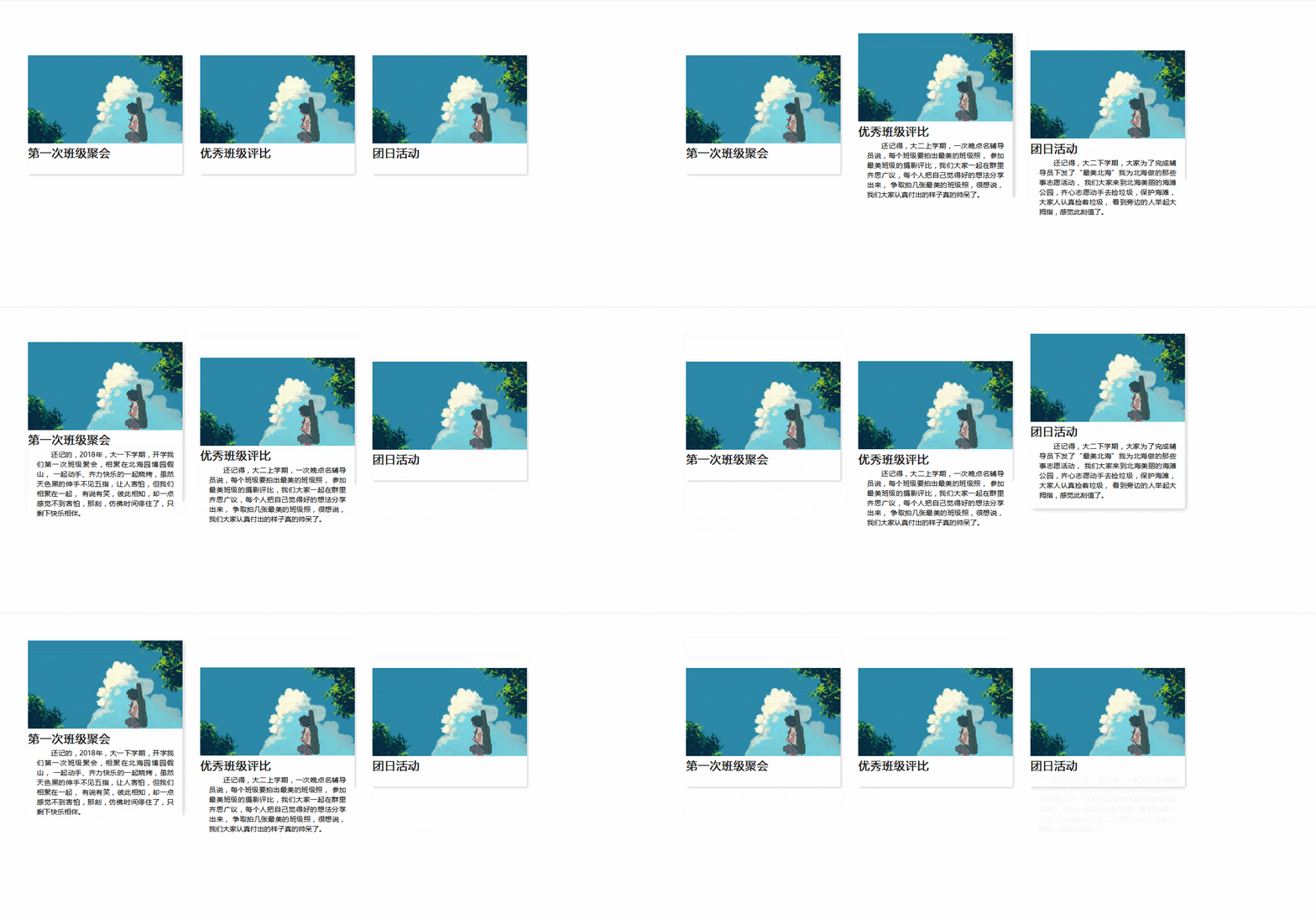
主要使用CSS属性visibility: hidden;将p标签文字隐藏起来,再通过hover选择器来改变类card的高度,将p标签文字visibility: visible;显示出来。
1、首先html创建新文件,定义3个div标签。
<body>

		<div class="container">
			<div class="card">
				<div class="img">
					<img src="54545454.jpg" >
					<!-- one -->
				</div>
				<div class="top-text">
					<div class="name">
						第一次班级聚会
					</div>
				</div>
				<div class="bottom-text">
					<div class="text">
						还记的,2018年,大一下学期,开学我们第一次班级聚会,相聚在北海园博园假山,
						一起动手、齐力快乐的一起烧烤,虽然天色黑的伸手不见五指,让人害怕,但我们相聚在一起,
						有说有笑,彼此相知,却一点感觉不到害怕,那刻,仿佛时间停住了,只剩下快乐相伴。
					</div>
				</div>
			</div>
			<!-- two -->
			<div class="card">
				<div class="img">
					<img src="54545454.jpg" >
				</div>
				<div class="top-text">
					<div class="name">
						优秀班级评比
					</div>
					<!-- <p>Apps Developer</p> -->
				</div>
				<div class="bottom-text">
					<div class="text">
						还记得,大二上学期,一次晚点名辅导员说,每个班级要拍出最美的班级照,
						参加最美班级的摄影评比,我们大家一起在群里齐思广议,每个人把自己觉得好的想法分享出来,
						争取拍几张最美的班级照,很想说,我们大家认真付出的样子真的帅呆了。
					</div>
				</div>
			</div>
			<!-- three -->
			<div class="card">
				<div class="img">
					<img src="54545454.jpg" >
				</div>
				<div class="top-text">
					<div class="name">
						团日活动
					</div>
				</div>
				<div class="bottom-text">
					<div class="text">
						还记得,大二下学期,大家为了完成辅导员下发了“最美北海”我为北海做的那些事志愿活动,
						我们大家来到北海美丽的海滩公园,齐心志愿动手去捡垃圾,保护海滩,大家人认真捡着垃圾,
						看到旁边的人举起大拇指,感觉此刻值了。
					</div>
				</div>
			</div>
		</div>
	</body>
2、div盒子的class设置为container,可以避免浮动布局时出现的底部对不齐情况。
3、给container添加样式设置:display: flex弹性布局;align-items: center纵轴方向居中对齐;justify-content: left轴方向左对齐即可。
<style type="text/css">
			.container{
				width: 100%;
				height: 500px;
				padding: 0px 40px;
				display: flex;
				align-items: center;
				justify-content: left;
			}
代码效果

4、给card添加样式设置:transition属性鼠标悬停;box-shadow设置阴影效果;background-color属性元素的背景色。
.card{
				height: 270px;
				max-width: 350px;
				margin: 0px 20px;
				background-color: white;
				transition: 0.4s;
				box-shadow: 2px 2px 5px rgba(0,0,0,0.2);
			}
5、给hover选择器选择鼠标移样式。
.card:hover{
				height:400px;
				box-shadow:5px 5px 10px rgba(0,0,0,0.2);
			}
6、使用img标签处理图片尺寸宽度和高度,object-fit: cover切割图片,保留图片原比例大小。
.card .img{
				height: 200px;
				width: 100%;
			}
			.card .img img{
				height: 100%;
				width: 100%;
				object-fit: cover;
			}
7、visibility: hidden;将p标签文字隐藏起来添加transition属性鼠标悬停。
.card .bottom-text{
				text-indent: 2em;
				padding: 0 20px 10px 20px;
				margin-top: 5px;
				 background-color: white;
				 visibility: hidden;
				 transition: 0.5s;
8、hover选择器来改变类card的高度,将p标签文字visibility: visible;显示出来。
			.card:hover .bottom-text{
				opacity: 1;
				visibility: visible;
ok,完成!!
完整代码
<!DOCTYPE html>
<html>
	<head>
		<meta charset="utf-8">
		<title>CSS图片文字排版</title>
		<style type="text/css">
			.container{
				width: 100%;
				height: 500px;
				padding: 0px 40px;
				display: flex;
				align-items: center;
				justify-content: left;
			}
			.card{
				height: 270px;
				max-width: 350px;
				margin: 0px 20px;
				background-color: white;
				transition: 0.4s;
				box-shadow: 2px 2px 5px rgba(0,0,0,0.2);
			}
			.card:hover{
				height:400px;
				box-shadow:5px 5px 10px rgba(0,0,0,0.2);
			}
			.card .img{
				height: 200px;
				width: 100%;
			}
			.card .img img{
				height: 100%;
				width: 100%;
				object-fit: cover;
			}
			.card .top-text{
				padding-top: 5px;
			}
			.card .top-text .name{
				font-size: 25px;
				font-weight:600;
				color: #202020;
			}
			.card .top-text p{
				font-size: 20px;
				font-weight:600;
				color: #e74c3c;
				line-height: 20px;
			}
			.card .bottom-text{
				text-indent: 2em;
				padding: 0 20px 10px 20px;
				margin-top: 5px;
				 background-color: white;
				 visibility: hidden;
				 transition: 0.5s;
			}
			.card:hover .bottom-text{
				opacity: 1;
				visibility: visible;
			}
			.card .bottom-text .text{
				text-align: justify;
			}
		</style>
	</head>
	<body>
		<div class="container">
			<div class="card">
				<div class="img">
					<img src="54545454.jpg" >
					<!-- one -->
				</div>
				<div class="top-text">
					<div class="name">
						第一次班级聚会
					</div>
				</div>
				<div class="bottom-text">
					<div class="text">
						还记的,2018年,大一下学期,开学我们第一次班级聚会,相聚在北海园博园假山,
						一起动手、齐力快乐的一起烧烤,虽然天色黑的伸手不见五指,让人害怕,但我们相聚在一起,
						有说有笑,彼此相知,却一点感觉不到害怕,那刻,仿佛时间停住了,只剩下快乐相伴。
					</div>
				</div>
			</div>
			<!-- two -->
			<div class="card">
				<div class="img">
					<img src="54545454.jpg" >
				</div>
				<div class="top-text">
					<div class="name">
						优秀班级评比
					</div>
					<!-- <p>Apps Developer</p> -->
				</div>
				<div class="bottom-text">
					<div class="text">
						还记得,大二上学期,一次晚点名辅导员说,每个班级要拍出最美的班级照,
						参加最美班级的摄影评比,我们大家一起在群里齐思广议,每个人把自己觉得好的想法分享出来,
						争取拍几张最美的班级照,很想说,我们大家认真付出的样子真的帅呆了。
					</div>
				</div>
			</div>
			<!-- three -->
			<div class="card">
				<div class="img">
					<img src="54545454.jpg" >
				</div>
				<div class="top-text">
					<div class="name">
						团日活动
					</div>
				</div>
				<div class="bottom-text">
					<div class="text">
						还记得,大二下学期,大家为了完成辅导员下发了“最美北海”我为北海做的那些事志愿活动,
						我们大家来到北海美丽的海滩公园,齐心志愿动手去捡垃圾,保护海滩,大家人认真捡着垃圾,
						看到旁边的人举起大拇指,感觉此刻值了。
					</div>
				</div>
			</div>
		</div>
	</body>
</html>
推荐学习:CSS视频教程
以上就是新手篇:如何用css制作图片文字排版(代码分享)的详细内容,更多请关注亿码酷站其它相关文章!
<!– –>新手篇:如何用css制作图片文字排版(代码分享)
—–文章转载自PHP中文网如有侵权请联系ymkuzhan@126.com删除
转载请注明来源:新手篇:如何用css制作图片文字排版(代码分享)
本文永久链接地址:https://www.ymkuzhan.com/42272.html
本文永久链接地址:https://www.ymkuzhan.com/42272.html
下载声明:
本站资源如无特殊说明默认解压密码为www.ymkuzhan.com建议使用WinRAR解压; 本站资源来源于用户分享、互换、购买以及网络收集等渠道,本站不提供任何技术服务及有偿服务,资源仅提供给大家学习研究请勿作它用。 赞助本站仅为维持服务器日常运行并非购买程序及源码费用因此不提供任何技术支持,如果你喜欢该程序,请购买正版! 版权声明:
下载本站资源学习研究的默认同意本站【版权声明】若本站提供的资源侵犯到你的权益,请提交版权证明文件至邮箱ymkuzhan#126.com(将#替换为@)站长将会在三个工作日内为您删除。 免责声明:
您好,本站所有资源(包括但不限于:源码、素材、工具、字体、图像、模板等)均为用户分享、互换、购买以及网络收集而来,并未取得原始权利人授权,因此禁止一切商用行为,仅可用于个人研究学习使用。请务必于下载后24小时内彻底删除,一切因下载人使用所引起的法律相关责任,包括但不限于:侵权,索赔,法律责任,刑事责任等相关责任,全部由下载人/使用人,全部承担。以上说明,一经发布视为您已全部阅读,理解、同意以上内容,如对以上内容持有异议,请勿下载,谢谢配合!支持正版,人人有责,如不慎对您的合法权益构成侵犯,请联系我们对相应内容进行删除,谢谢!

