

PS绘制麦克风教程
这个“SRGB转Adobe RGB再转SRGB”步骤非常简单,但它能某种程度上实现很多很多“摄影人”所青睐的色彩效果,诸如润、透、厚重,甚至是日头变德头的效果……
特别是搞婚纱摄影的,这个步骤能让你照片上那两个本来灰不溜秋的客人变得鲜活亮丽,景物也从阴天变晴朗而更加鲜艳讨巧…
有兄弟要说色彩模式转来转去的,有损呀!我还用PS2,不知道PS3发明让被调整照片一点信息损失都没有的方法。
然后是在网上被不下20个人问“阿宝色怎么做”,他们说也在网上找到了N种模仿的方法,但都说除了繁杂,还都模仿的不到位。
一直没有时间写这几个步骤,再不出来怕是要被色友追杀了。。
还认为数码后期是个熟练活,要想做到很舒服,最好自个儿多练习并养成风格,比如aibao兄弟的这个“阿宝色”,要完全相似甚至得从模特化妆开始――要干净的淡妆和轻的暖色唇彩(重冷或浓彩妆肯定难实现了),曝光呀色温呀最好要熟练地依据现场光源来设置,这样实现起来会更加轻松迅速、事半功倍(还有,磨皮技术一定要好,不然这色调在脏兮兮或满是豆豆、纹路的皮肤上会很吓人的)。
――平民招式,期待科班出身的后期专家全面否定再重建。
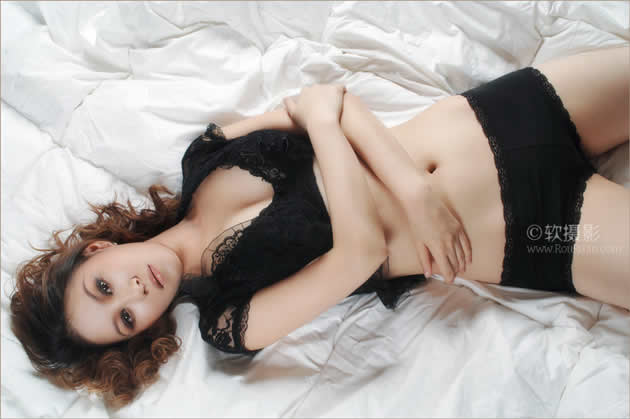
原片(图1)
【亿码酷站-编程开发教程】收集全网优质教程及源码资源!
全网优质软件开发、平面设计等教程及精品源码资源一站可得,www.ymkuzhan.com!
3个搞定步骤开始:
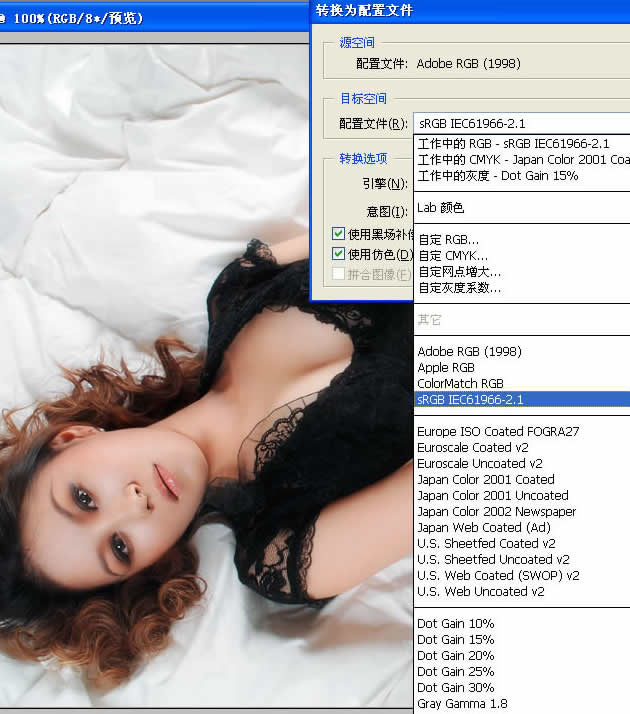
转色彩模式:photoshop里-“编辑”菜单下的“指定配置文件”里把原片的SRGB转成Adobe RGB,再在photoshop里-“编辑”菜单下的“转换为配置文件”转回SRGB(Adobe RGB的色彩效果在浏览器之类的显示里看不到,所以要转回SRGB)。增强照片色彩效果一般1次就够了,做阿宝色一般得操作这个步骤2次、甚至3次(关公呀!变大红脸了。别怕,这是基础)。(2)

Adobe RGB转回SRGB:(图3)
2- 色彩平衡:Ctrl+B-减红(边减边看效果,“阿宝色”不用前呼万唤,这就开始出来啦。依据不同原片,有时候要向右滑动第二条滑板,加点绿)(图4)

3- 可选颜色:“图象”菜单-“调整”-“可选颜色”,点“颜色”后面的下拉条,选“青”向左滑动青色%条上的滑块减青(外景有绿绿色背景可以在“可选颜色”的“绿”里调整不同效果;要体现黑发的,在“可选颜色”的“黑”里加些黑,……)(图5)
1-2-3,搞定!耶
本文永久链接地址:https://www.ymkuzhan.com/4232.html

