

mac安装php环境的方法:1、打开终端,输入“$ sudo apachectl start”启动Apache;2、在Apache的根目录下复制“index.html.en”文件并重命名为info.php;3、安装MySql并测试环境即可。

本文操作环境:macOS10.12.5系统、PHP5.6、macbook pro 2020电脑。
mac怎么安装php环境变量配置?
Mac 快速配置PHP运行环境
目录
- 启动Apache(Mac内置了Apache服务,直接启动Apache即可)
- 运行PHP(通俗的讲Apache和PHP关系)
- 配置MySql
- 使用phpMyAdmin (phpMyAdmin是用PHP开发的管理MySql的程序)
启动Apache
1、打开终端,输入
$ sudo apachectl start
2、这时会提示输入密码,输入电脑密码即可,然后可以查看Apache版本号输入
$ sudo apachectl -v
3、此时会显示Apache的版本信息
Server version: Apache/2.4.25 (Unix)
Server built:   Feb  6 2017 20:02:10
此时在浏览器中输入http://localhost,会出现It works!的页面,表明Apache已启动。
最后,附Apache其他命令:
$ sudo apachectl stop #关闭Apache服务
$ sudo apachectl restart #重启Apache服务
注:Apache HTTP Server(简称Apache)一款
网页服务器软件,它可以运行在几乎所有广泛使用的计算机平台上,由于其跨平台和安全性被广泛使用,是最流行的Web服务器端软件之一。
运行PHP
1、在目录/etc/apache2/下,找到Apache的配置文件httpd.conf文件,使用用文稿编辑打开。
# 终端命令快速进入文件目录 /etc/apache2/
$ open /etc/apache2/
2、在文稿中点按Command+F快捷键搜索。
#LoadModule php5_module libexec/apache2/libphp5.so
3、将前面的注释符号#删掉。
4、重启Apache,在终端输入
$ sudo apachectl restart
5、在Apache的根目录下复制index.html.en文件并重命名为info.php
sudo cp /Library/WebServer/Documents/index.html.en /Library/WebServer/Documents/info.php
6、打开info.php
- 添加代码
<html>
  <body>
      <h1>It works! </h1>
      <?php phpinfo(); ?>
  </body>
</html>
- 然后再次重启Apache
$ sudo apachectl restart
- 最后在浏览器中输入
http://localhost/info.php
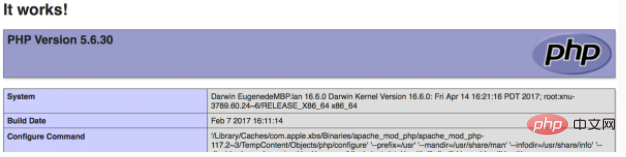
- 会出现一个显示php信息的页面,此时已表明PHP已经可以用了
php信息的页面
配置MySql
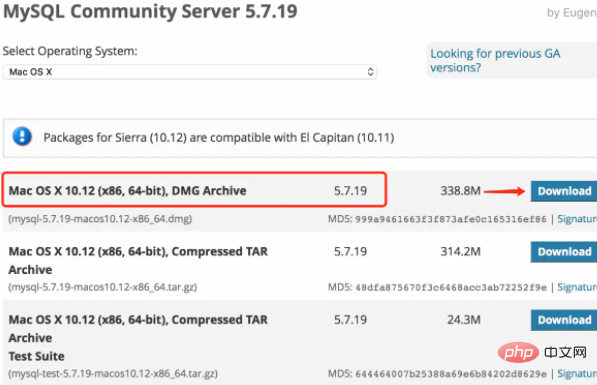
1、下载安装MySql,双击安装
MySql
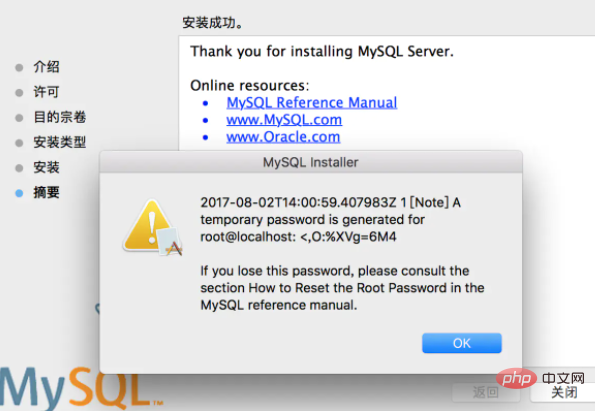
2、注意,安装成功时会弹出提示,MySql为你的账号root分配了一个随机密码,记下这个密码或者截图下来,后面会用到。
安装成功时提示我的密码是 <,O:%XVg=6M4
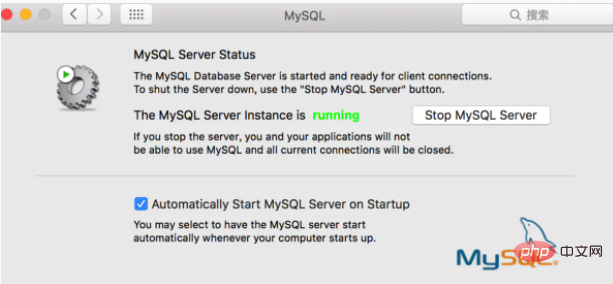
3、开启MySql服务
快捷键
command+空格键,通过Spotlight搜索MySql,然后打开并开启服务
4、查看MySQL版本
$ mysql --version
这里可能会出现两种情况:
- 若安装顺利会出现当前安装MySql的版本信息
MySql的版本信息

- 若提示
command not found,这是因为该命令默认访问路径不正确,所以需要将mysql加入系统环境变量。
- 查看
/usr/local/mysql/bin目录下是否有mysql文件$ open /usr/local/mysql/bin
- 打开环境变量配置文件的两种方式(以下命令若报错,可能是你的Mac没有此配置文件,你需要创建一个,具体操作百度或谷歌)
$ open ~/.bash_profile
或
$ vim ~/.bash_profile
- 添加新的环境变量
/usr/local/mysql/bin目录到配置文件$ PATH=$PATH:/usr/local/mysql/bin
- 新的环境变量添加完成后,保存配置文件并编译的两种方式
快捷键"command + s" ,此方法对应上面提到的"open ~/.bash_profile"编辑环境变量的方式
$ souce ~/.bash_profile    # 编译文件
或
先按一下 "esc" 键 ,结束编辑。此方法对应上面提到的"vim ~/.bash_profile"编辑环境变量的方式
$ :wq   # 并输入 ":wq"  保存
$ souce ~/.bash_profile    # 编译文件
5、 修改密码
mac怎么安装php环境变量配置
—–文章转载自PHP中文网如有侵权请联系ymkuzhan@126.com删除
本文永久链接地址:https://www.ymkuzhan.com/43144.html

