Photoshop快速制作半调立体字

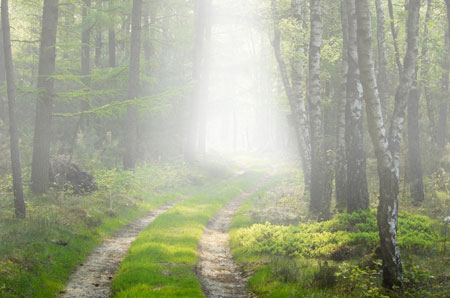
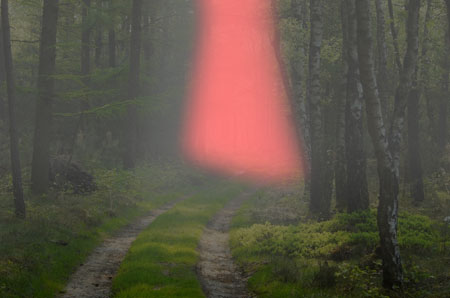
依照惯例,还是先看看原始图片和效果图的对比:
PS制作逼真的雾景效果_亿码酷站___亿码酷站平面设计教程插图

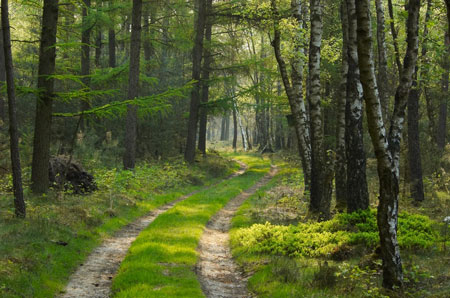
  这是原始图片,很一般的风景照。

PS制作逼真的雾景效果_亿码酷站___亿码酷站平面设计教程插图1

  模拟雾景之后,效果大不同。当然,本例仅仅是用来说明处理方法,如果照片中再有作为主体的对象,如红衣僧侣,效果将更为出彩。

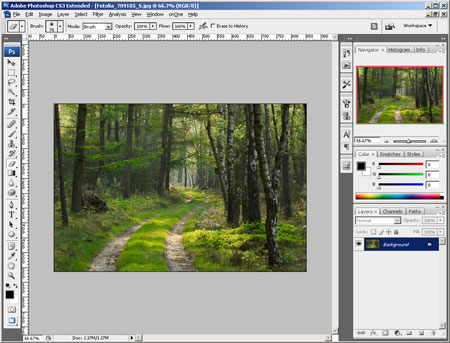
 第一步:当然是在Photoshop中打开你要处理的照片:
PS制作逼真的雾景效果_亿码酷站___亿码酷站平面设计教程插图2

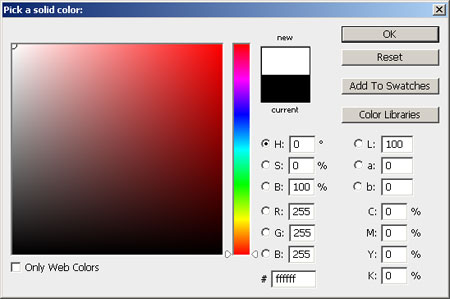
  第二步:添加一个“Solid Color”调整图层:

PS制作逼真的雾景效果_亿码酷站___亿码酷站平面设计教程插图3

PS制作逼真的雾景效果_亿码酷站___亿码酷站平面设计教程插图4

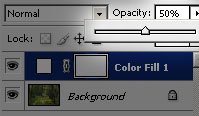
  第三步:调整新图层的透明度,调到50%

PS制作逼真的雾景效果_亿码酷站___亿码酷站平面设计教程插图5

  第四步:选择“渐变”工具

PS制作逼真的雾景效果_亿码酷站___亿码酷站平面设计教程插图6

  
渐变种类:白-黑(Wite-Black);
类型:线性(Linear);
模式:普通(Normal);
不透明度:100%。

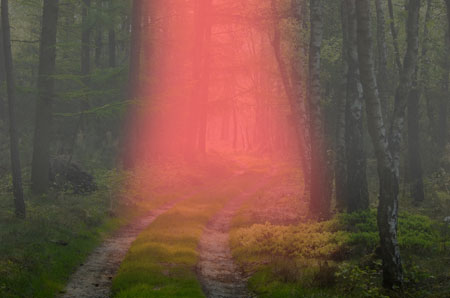
  第五步:渐变填充蒙版

  填充之前,首先要确认选择了图层的“蒙版”模式,然后按下图的方向填充:


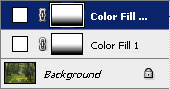
 第六步:复制图层
PS制作逼真的雾景效果_亿码酷站___亿码酷站平面设计教程插图7

  从图层菜单中选择复制图层或者用快捷键Ctrl+j。

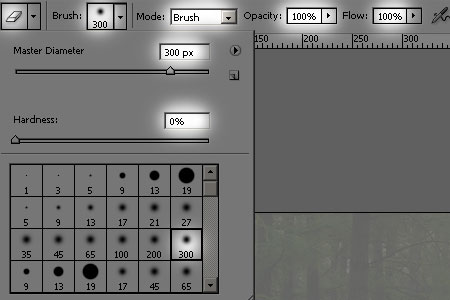
  第七步:选择橡皮擦工具:
PS制作逼真的雾景效果_亿码酷站___亿码酷站平面设计教程插图8

【亿码酷站-编程开发教程】收集全网优质教程及源码资源!

全网优质软件开发、平面设计等教程及精品源码资源一站可得,www.ymkuzhan.com!

  注意:要选择大的笔头,如300像素和最低的硬度0%。

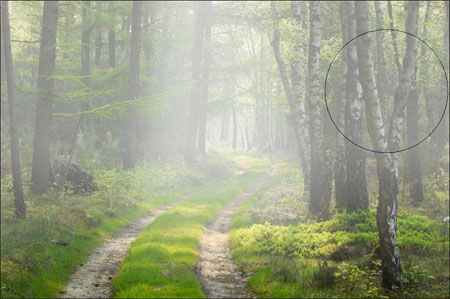
 第八步:分区域擦除雾气
PS制作逼真的雾景效果_亿码酷站___亿码酷站平面设计教程插图9

PS制作逼真的雾景效果_亿码酷站___亿码酷站平面设计教程插图10

  擦除有前景的部位的雾气,以使远景部位的雾气显得浓一些。可以通过改变遮罩颜色看看擦除效果。

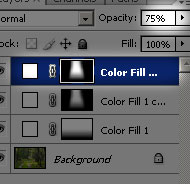
  第九步:复制一个新层,增加新层的不透明度:
PS制作逼真的雾景效果_亿码酷站___亿码酷站平面设计教程插图11

  复制层可以通过图层菜单的复制命令,也可以用快捷键Ctrl+j 。

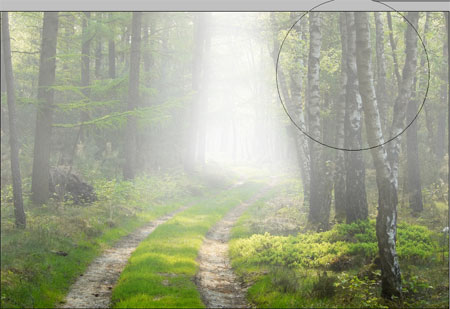
  第十步:进一步增加层次感,擦除前景和中景部位的雾气,使远景看上去雾更浓:
PS制作逼真的雾景效果_亿码酷站___亿码酷站平面设计教程插图12

PS制作逼真的雾景效果_亿码酷站___亿码酷站平面设计教程插图13

  以上几步的结果是每一个图层,在不同前后层次的区域添加雾气,形成纵深感。

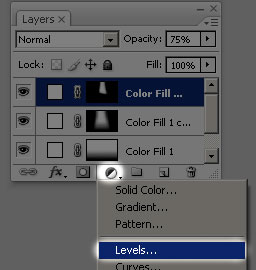
  第十一步:建立一个色阶调整图层:
PS制作逼真的雾景效果_亿码酷站___亿码酷站平面设计教程插图14

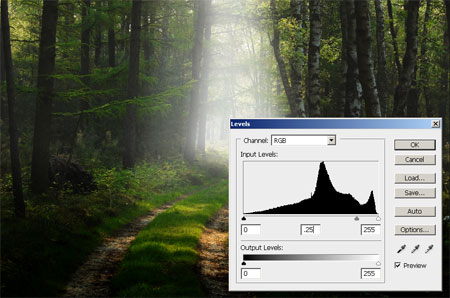
  第十二步:调整雾气的浓度

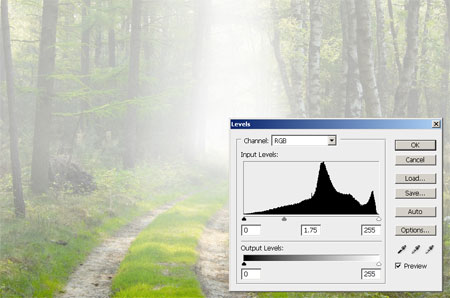
  拖动色阶调整图层的中密度滑块,可以看到调整的效果:
PS制作逼真的雾景效果_亿码酷站___亿码酷站平面设计教程插图15

这是往右拉的效果。

PS制作逼真的雾景效果_亿码酷站___亿码酷站平面设计教程插图16

这是往左拉的效果。

  效果满意之后就可以点击“OK”完工了:

下载声明:
  • 本站资源如无特殊说明默认解压密码为www.ymkuzhan.com建议使用WinRAR解压;
  • 本站资源来源于用户分享、互换、购买以及网络收集等渠道,本站不提供任何技术服务及有偿服务,资源仅提供给大家学习研究请勿作它用。
  • 赞助本站仅为维持服务器日常运行并非购买程序及源码费用因此不提供任何技术支持,如果你喜欢该程序,请购买正版!
  • 版权声明:
  • 下载本站资源学习研究的默认同意本站【版权声明】若本站提供的资源侵犯到你的权益,请提交版权证明文件至邮箱ymkuzhan#126.com(将#替换为@)站长将会在三个工作日内为您删除。
  • 免责声明:
  • 您好,本站所有资源(包括但不限于:源码、素材、工具、字体、图像、模板等)均为用户分享、互换、购买以及网络收集而来,并未取得原始权利人授权,因此禁止一切商用行为,仅可用于个人研究学习使用。请务必于下载后24小时内彻底删除,一切因下载人使用所引起的法律相关责任,包括但不限于:侵权,索赔,法律责任,刑事责任等相关责任,全部由下载人/使用人,全部承担。以上说明,一经发布视为您已全部阅读,理解、同意以上内容,如对以上内容持有异议,请勿下载,谢谢配合!支持正版,人人有责,如不慎对您的合法权益构成侵犯,请联系我们对相应内容进行删除,谢谢!