

mac安装mysql图形化工具的方法:首先下载mysql图形化工具Navicat Premiun的安装文件;然后点击下载后的dmg文件,拖到application文件夹进行安装,根据安装指导界面的指示一步步操作即可。

Mac下载安装mysql及图形化工具Navicat Premium
一、下载安装mysql
1.1、下载mysql
(1)软件下载地址:https://dev.mysql.com/downloads/
选择 :MySQL Community Server
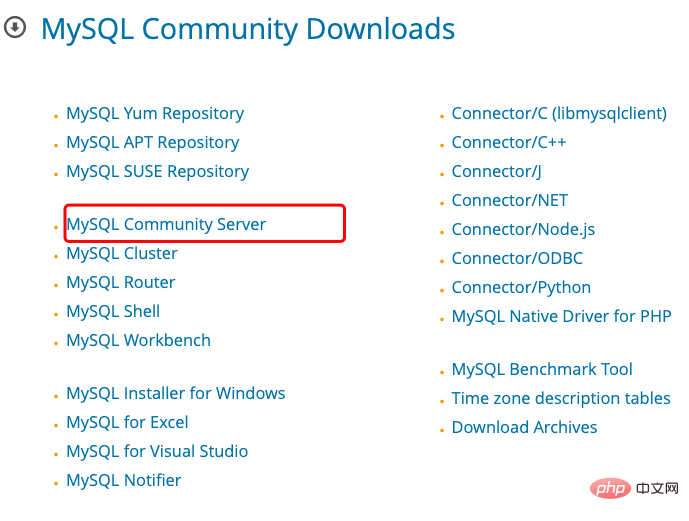
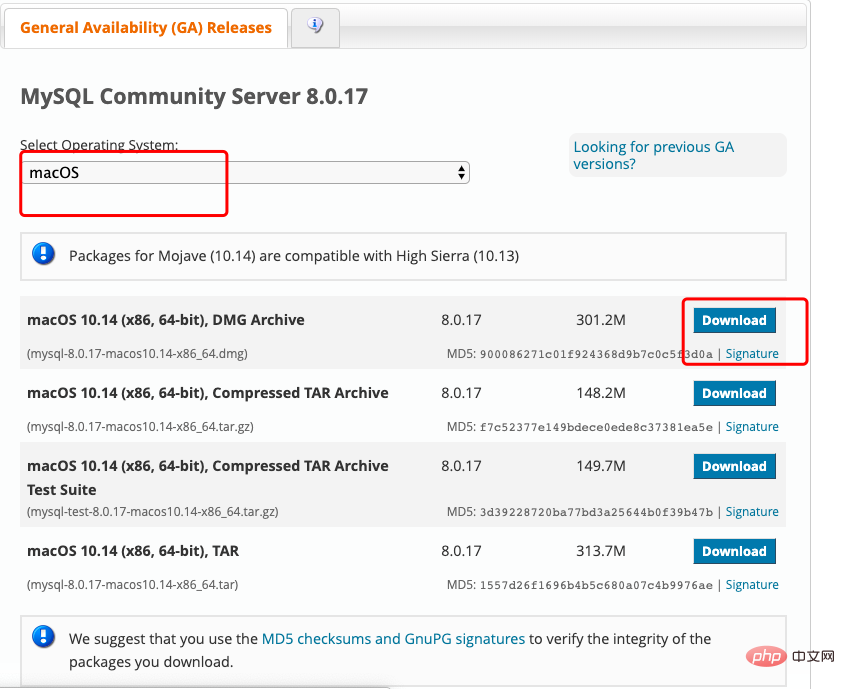
(2)点击进入下载界面:选择MacOS系统,选择macOS 10.13 (x86, 64-bit), DMG Archive对应的下载按钮,点击下载
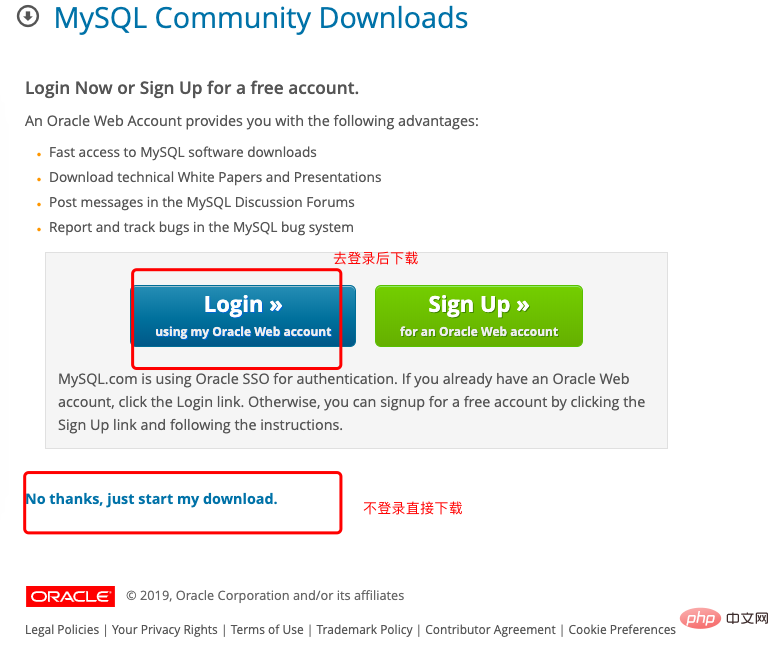
(3)进入下一个下载界面,登录下载或者不登录直接下载
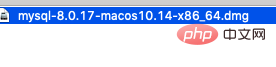
(4)下载完成后的文件
1.2、安装mysql
(1)点击这个dmg文件,一路点击(特别说明:中途部分版本会弹窗告诉你出事密码,请记住这个密码。也有一部分会让你自己设置密码,8位以上,本人下载的版本是自己设置密码) 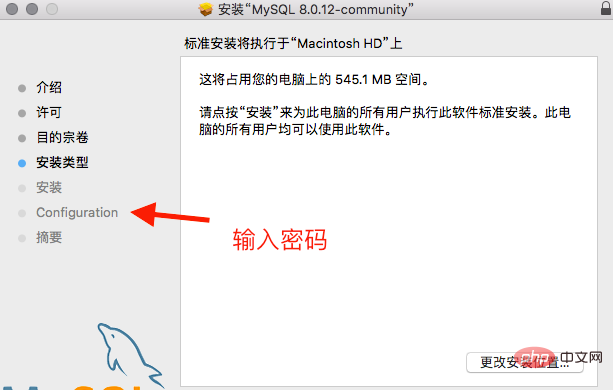
安装完成后可以在系统偏好设置中看到mysql图标
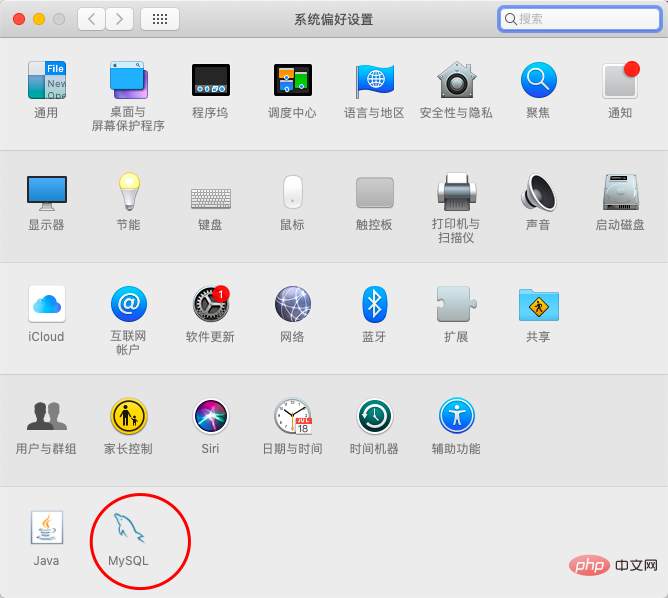
(2)点击mysql图标,出现如下界面,可以进行mysql操作:开启mysql、修改密码、卸载等
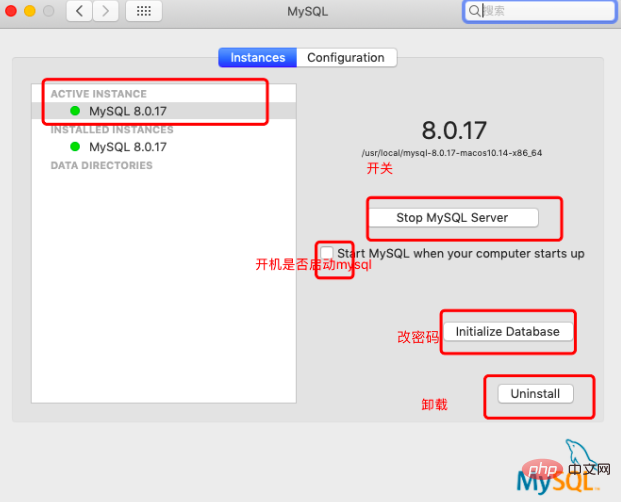
(3)配置mysql
A、打开终端:打开聚焦搜索即可。 输入cd /usr/local/mysql/bin,然后ls查看目录。查看该目录下是否有mysql。
B、输入vim ~/.bash_profile,打开.bash_profile文件
C、在显示的文件里加入PATH=$PATH:/usr/local/mysql/bin
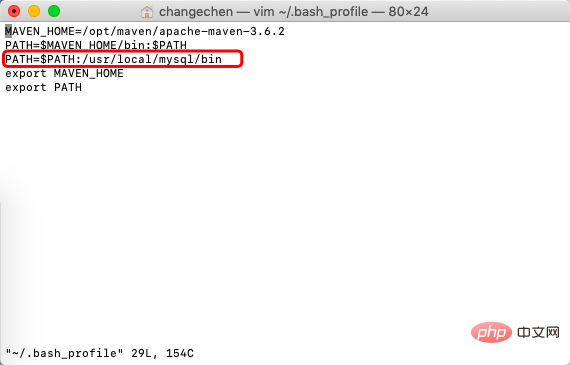
D、输入:source ~/.bash_profile,使用 mysql -u root -p
进入mysql,输入你设置的密码。 显示如下大框中的内容说明成功。
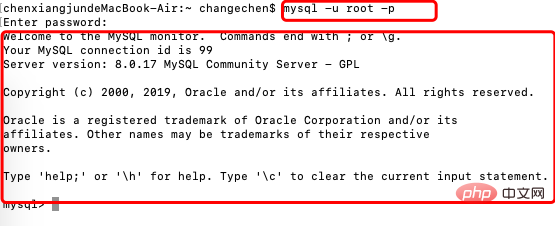
mysql 的安装完毕
二、下载安装Navicat Premiun
Navicat Premium for mac是一个可多重连接的数据库管理工具,Navicat 的功能足以符合专业开发人员的所有需求,但是对数据库服务器的新手来说又相当容易学习。它可让你以单一程序同時连接到目前世面上所有版本的主流数据库并进行管理和操作,支持的数据库有: MySQL、SQL Server、SQLite、Oracle 及 PostgreSQL。让管理不同类型的数据库更加方便。
Navicat Premium 结合了其他 Navicat 成员的功能。有了不同数据库类型的连接能力,Navicat Premium 支持在 MySQL、SQL Server、SQLite、Oracle 及 PostgreSQL 之间传输数据。包括存储过程,事件,触发器,函数,视图等。
Navicat Premium 适用于三种平台 – Microsoft Windows、Mac OS X 及 Linux。它可以让用户连接本机或远程服务器、提供一些实用的数据库工具如数据模型工具、数据同步、结构同步、导入、导出、备份、还原及报表以协助管理数据。
-
下载
本人的软件安装包分享:百度网盘链接及密码:
-
安装
下载完成后,点击下载后的dmg文件,拖到application文件夹进行安装。
三、navicat连接数据库
此处是连接本地mysql
-
首先打开安装好的navicat,点击左上角的连接,选择mysql。
-
出现填写连接属性的弹窗,在弹窗中输入以下内容。
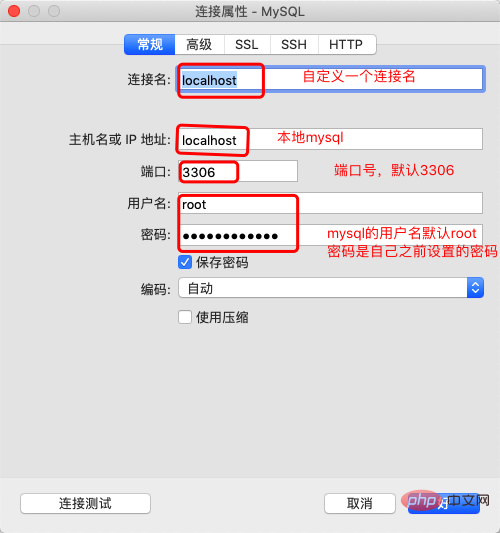
(3)如果连接不成功报错client does not support authentication protocol requested by server consider …则请继续看报错解决方法
A、终端连接mysql
【mysql -u root -p】
B、终端输入以下语句,记得把语句中的password改成你自己的mysql连接密码。【ALTERUSER ‘root’@’localhost’ IDENTIFIED WITH mysql_native_password BY ‘password’;】
C、终端输入刷新语句【FLUSH PRIVILEGES;】
重新连接,成功,报错解决。
ending—–记得点个赞哟
推荐教程:mysql视频教程
mac安装mysql图形化工具?
—–文章转载自PHP中文网如有侵权请联系admin#tyuanma.cn删除
mysql如何插入多条数据?
本文永久链接地址:https://www.ymkuzhan.com/1531.html

