

公司业务需要,最近一直在做php开发,之前没接触过着方面的东西,同事配置好环境就开始敲代码了,我个人做事比较喜欢追根究底,不然心里总是没着落,于是趁着项目阶段性收尾时候,重装了下电脑,找到机会来自己配置下windows下的php开发环境。

首先安装PHPMangerForIIS-1.2.0-x64.msi和rewrite_x64_zh-CN.msi,我系统是64位的所以这里是安装64位。PHPManagerForIIS安装完后,会在IIS里有个PHPManager,然而整个配置中这个PHPManager我是没用到的。后者大概是用于URL重写,不是太明白其机制,但在项目开发中也暂时不用理解这么多。
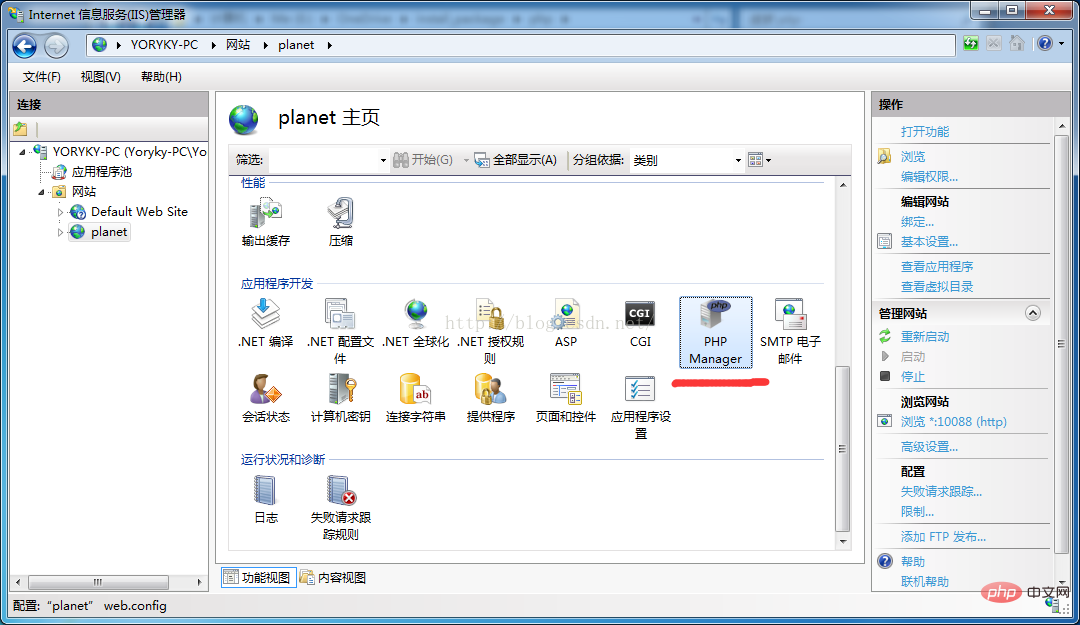
虽然本机系统是64位的,但是在实际开发中,我们发现64位php再将长字符串写入mysql存在一定问题于是换用了32位php解决这个问题,所以我电脑上选择配置32位php7。再正式配置php前,还得再安装一个vc_redist.x86.exe。注意这个vc_redist版本和php版本一定得一致,不然后面会报“fastcgi进程意外退出的错误”。
前面三个安装包装好后,讲php-7.0.3-win32-VC14-X86.zip解压到任意磁盘,我是解压到了c盘,重命名了一个简单点的名字,还得注意解压后的路径名最好不要有空格。解压后拷贝出php.ini-development,将其重命名为php.ini,打开php.ini,取消php_mysqli.dll的注释,找到extension_dir取消其注释,并将其值设置为你php路径下ext的绝对路径如我的是extension_dir = “C:\php-7.0.3-x86\ext”,修改后保存php.ini,并将其拷贝到php7根目录下,我这里就是拷贝到”C:\php-7.0.3-x86\”下。
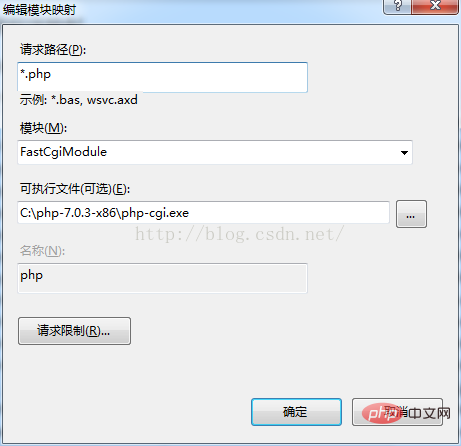
搞好php一系列后,就要弄iis了,打开iis添加php网站myweb(作为测试可以再网站下单纯的弄一个phpinfo.php)。打开对应myweb的应用程序池,修改为无托管代码,同时在“设置应用程序池默认设置处”也将“.NET Framework”改为“无托管代码”。打开“处理影射程序”->“添加模块映射”,按照下图进行填写。
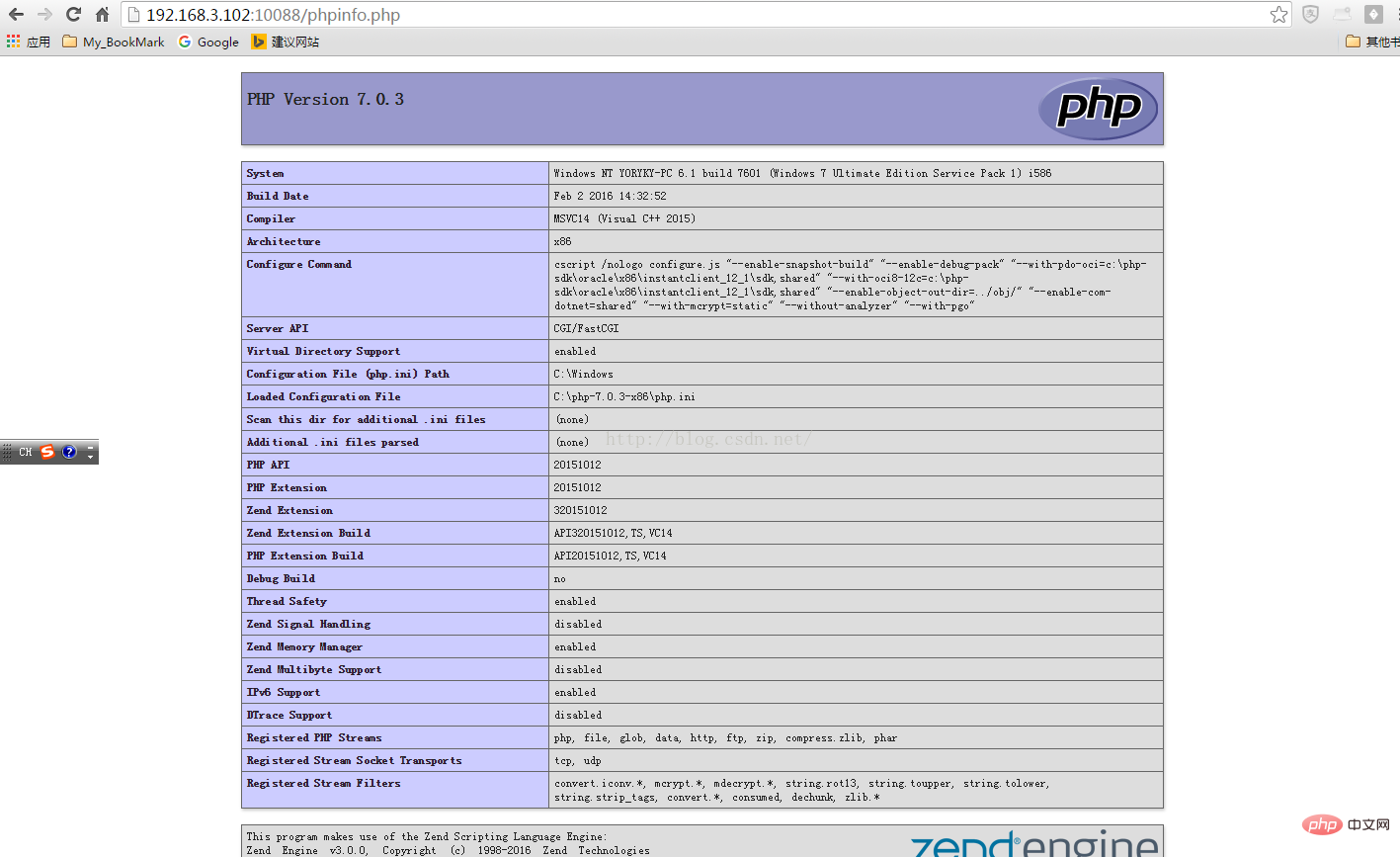
填好后,重启iis,对网站进行访问出现如下界面说明配置成功。到此处win7 下iis7.5配置php完成,之后应该还会续写一篇使用netbean+xdebug编写调试php代码的博客。都是自己记录的一些琐碎文章,各位看客轻喷。
推荐学习:php视频教程
以上就是win7下iis7.5如何配置php7的详细内容,更多请关注亿码酷站其它相关文章!
win7下iis7.5如何配置php7
—–文章转载自PHP中文网如有侵权请联系[email protected]删除
本文永久链接地址:https://www.ymkuzhan.com/31940.html

