

Illustrator绘制热气球
家里有小宝宝的朋友,少不了要拍许多数码照片。本例中我们用Illustrator轻松制作一个三维效果的小相框,很可爱。今天我们就来做这样一个练习,其中主要用到了渐变网格工具、直接选择工具、螺旋线工具、星形工具、直线段工具等。
先看一下最终效果。
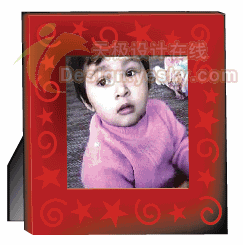
本文以中文版Illustrator CS2为例,其它版本的Illustrator操作起来可能会略有差异。具体操作步骤如下。
1.在中文版Illustrator CS2中打开你喜爱的照片,然后选择“文件|存储为…”,将其存储为扩展名为.ai的Illustrator文件。
2.使用工具箱中的“矩形工具”绘制一个矩形,如图1所示。
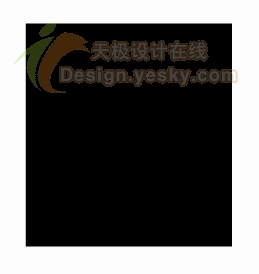 图1
图1
3.现在从工具箱中选择“网格工具”(或者按快捷键U),然后在矩形的左上角单击,并将描边色设置为无,填充色设置为深红色,得到如图2所示的效果。
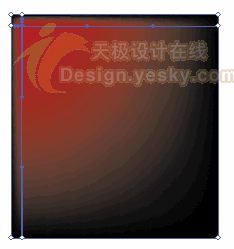 图2
图2
4.再次使用“网格工具”在矩形的其它三个角附近单击,如图3所示。
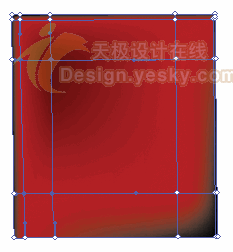 图3
图3
5.现在将照片放置到矩形中央,如图4所示。然后选择矩形和照片,使用工具箱中的“倾斜工具”对它们稍作倾斜变形。
图4
【亿码酷站-编程开发教程】收集全网优质教程及源码资源!
全网优质软件开发、平面设计等教程及精品源码资源一站可得,www.ymkuzhan.com!
Illustrator绘制精美立体相框
6.使用“直接选择工具”调整右上角和左下角,分别如图5、图6所示。
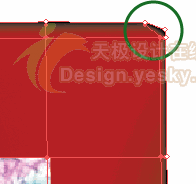 图5
图5
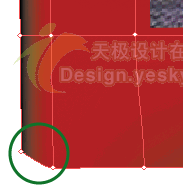 图6
图6
7.使用“螺旋线工具”和“星形工具”在照片四周画一些螺旋线和星形,无描边色,填充为淡红色,如图7所示。当使用这些工具绘图时,可以在绘制的同时按向上箭头键或向下箭头键增加或减少图形的段数或点数。
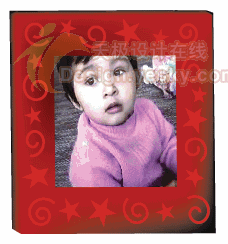 图7
图7
8.现在使用“直线段工具”画两条直线段,并使用淡红色的描边色,放它们放置到顶部和左边,使相框突显出边缘,如图8所示。
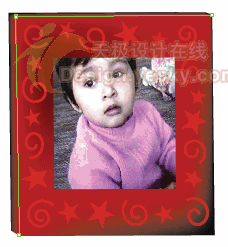 图8
图8
9.使用“矩形工具”画一个黑色的小矩形,并使用“直接选择工具”改变其形状,如图9所示。用同样的方法绘制一个较小的图形,并以黑白渐变色填充,然后将其放置到黑色图形的上方,得到图9最右边所示的效果。
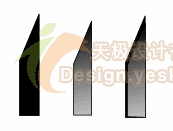 图9
图9
10.选择这两个图形,然后选择菜单命令“对象|编组”(或按快捷键Ctrl+G)。现在将它们放置到相框的后面,作为相框的支撑,如图10所示。
图10
这样,一个三维立体效果的相框就绘制完成了。
Illustrator绘制精美立体相框
本文永久链接地址:https://www.ymkuzhan.com/3422.html

