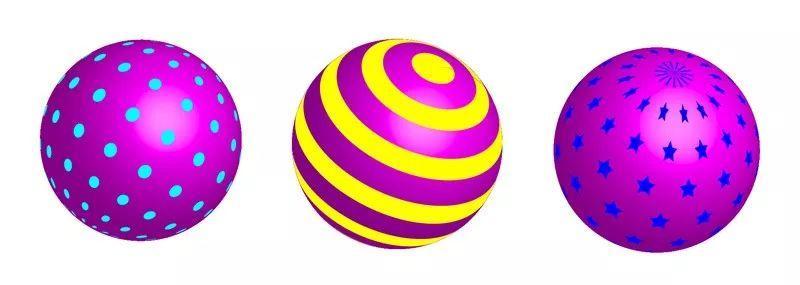
AI制作2.5D风格的LOGO图标

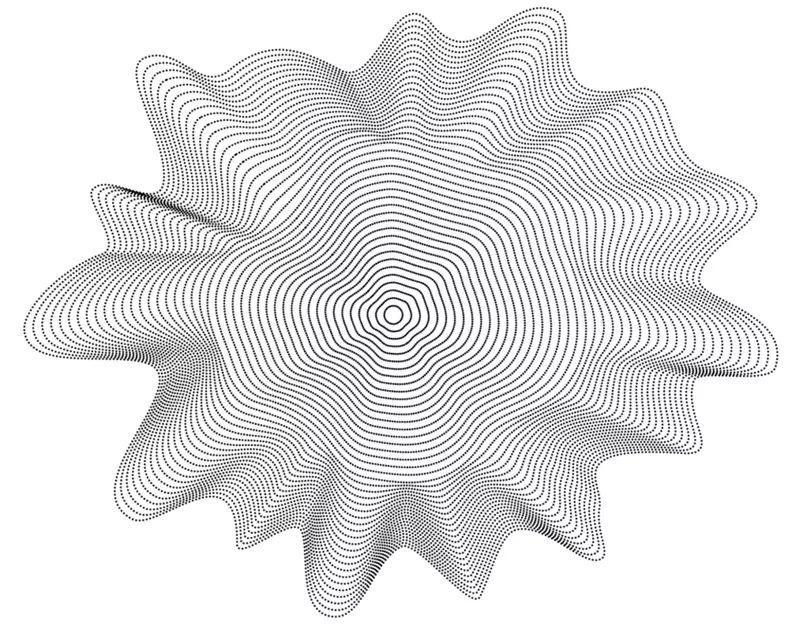
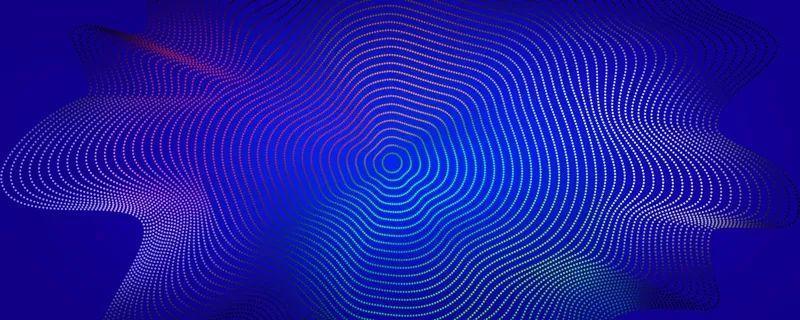
今天和大家分享一个实用的illustrator海报设计教程,主要是实现客户经常说的大气、科技感的效果,效果图如下,是不是看起来很复杂的样子?不用担心,其实也就简几步就能实现,没什么复杂的技法,会AI基础的同学就能制作出来哦,下面我们一起来学习吧!

illustrator设计科技感的Banner教程_亿码酷站___亿码酷站ai教程插图

这里涉及到的第一个知识点就是画圆点虚线,在 Ai里画圆点虚线的方法有好几个,这里给大家分享一个最简单的。

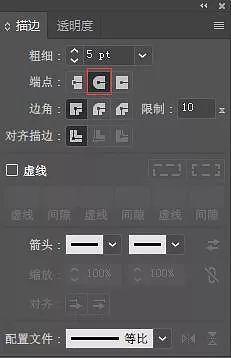
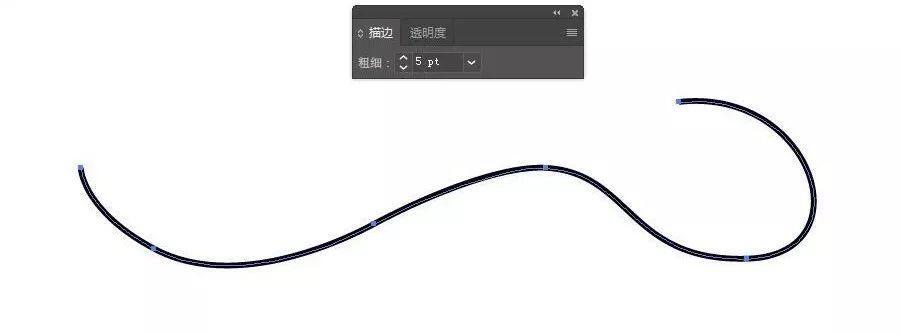
第一步:用钢笔工具随意画一条线,在描边面板中把描边的粗细数值设为5;
illustrator设计科技感的Banner教程_亿码酷站___亿码酷站ai教程插图1

第二步:把描边的端点改成圆角;

illustrator设计科技感的Banner教程_亿码酷站___亿码酷站ai教程插图2

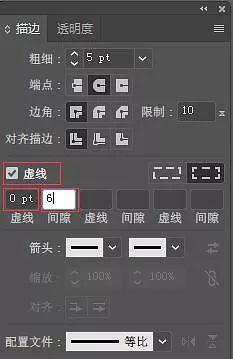
第三步:勾选虚线选项,然后把虚线数值改为0,间隙数值设为6,圆点虚线就做好了。
illustrator设计科技感的Banner教程_亿码酷站___亿码酷站ai教程插图3

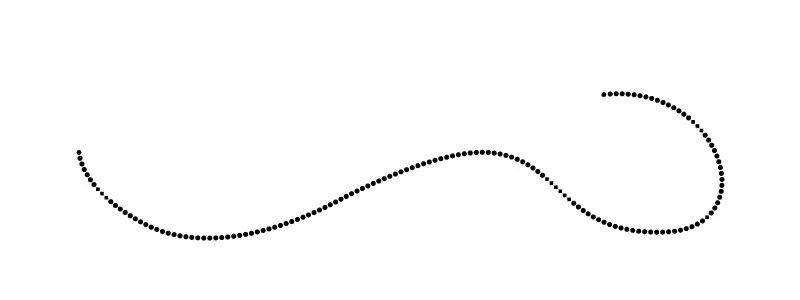
效果如下:

illustrator设计科技感的Banner教程_亿码酷站___亿码酷站ai教程插图4

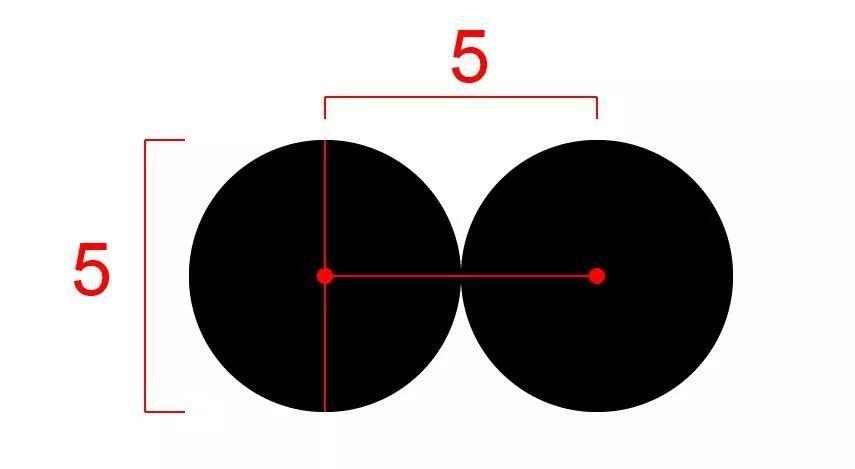
原理:线是由无数个点沿着一条路径排列而成的,当把画笔的端点设置成圆角时,就代表这条直线是由圆点组成的,只是因为每个圆点挨的非常近,所以看起来就像一条线。而勾选虚线选项就是为了使这些圆点分开,虚线的数值表示虚线的长度,我们只需要维持圆点本身的状态,所以这里的数值要设置成0。画笔的粗细值就是圆点的直径,而间隙就是指相连两个圆点的圆心之间的距离,当间隙的距离等于圆点的直径时,这两个圆点正好想切。所以间隙距离必须大于圆点的直径才能成为真正的虚线。
illustrator设计科技感的Banner教程_亿码酷站___亿码酷站ai教程插图5

第二个知识点就是混合工具,这个大家应该都有所了解,我就简单的说一下。

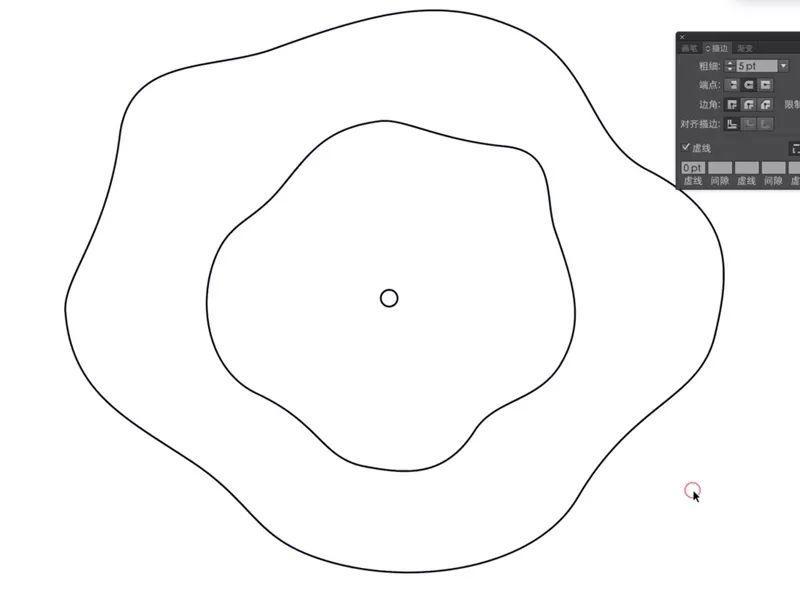
第一步:在画板里画一个圆圈,然后在它的外围画两个扭扭曲曲的线框,如下图,(其实只要两个对象就能就能做混合效果,不过对象越多变化会越丰富,当然也更难控制):
illustrator设计科技感的Banner教程_亿码酷站___亿码酷站ai教程插图6

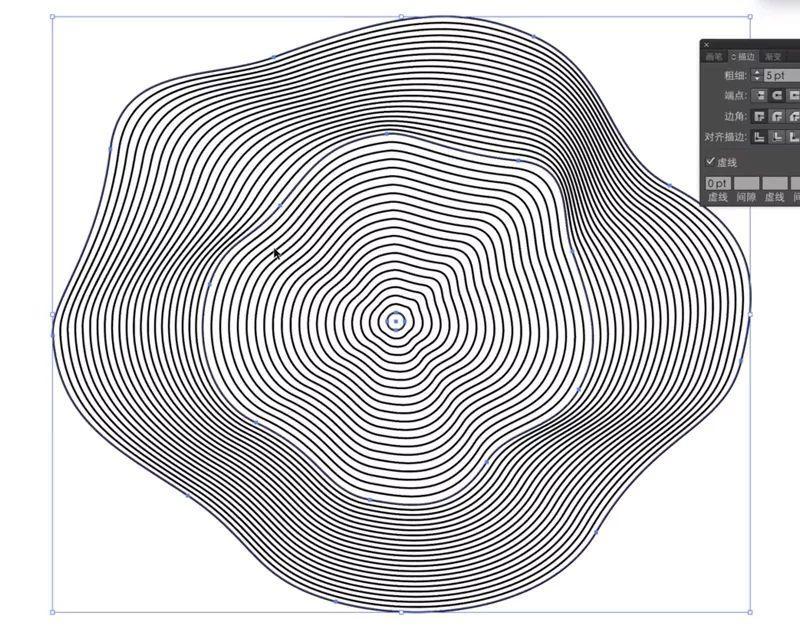
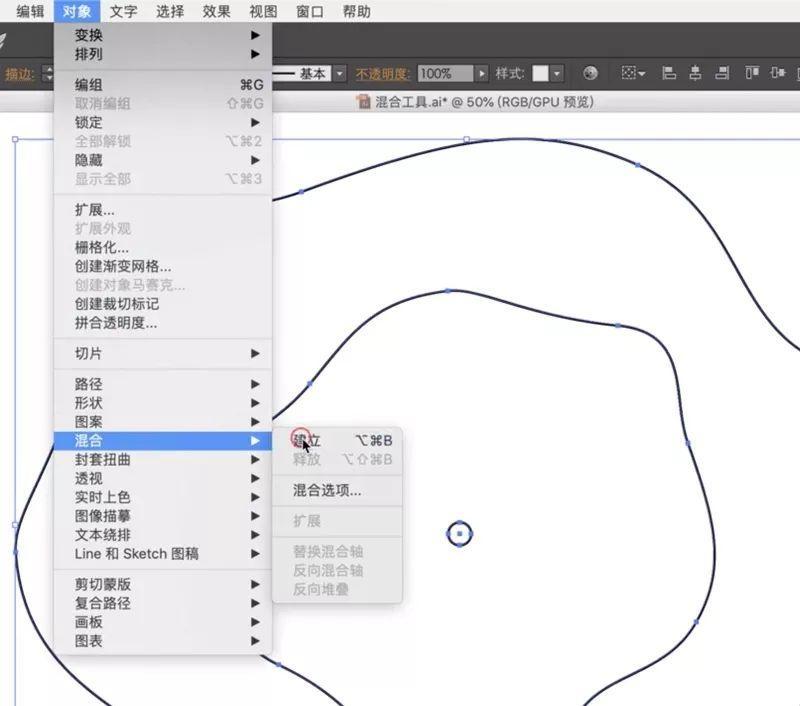
第二步:同时选中这三个图形,然后在菜单栏的对象中选择混合-建立,就得到了如下效果。
illustrator设计科技感的Banner教程_亿码酷站___亿码酷站ai教程插图7

illustrator设计科技感的Banner教程_亿码酷站___亿码酷站ai教程插图8

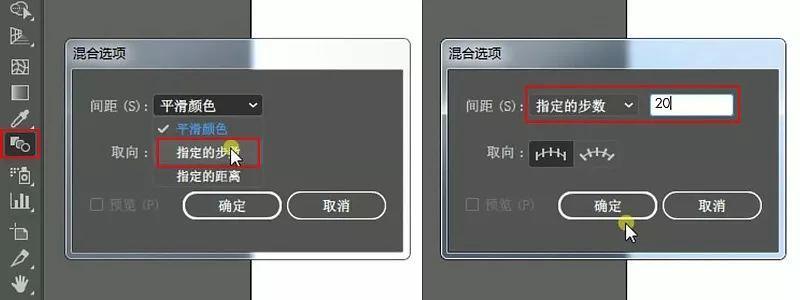
提示:我们还可以双击工具栏中的混合工具,在间距选项中点选“指定步数”选项来修改步数。
illustrator设计科技感的Banner教程_亿码酷站___亿码酷站ai教程插图9

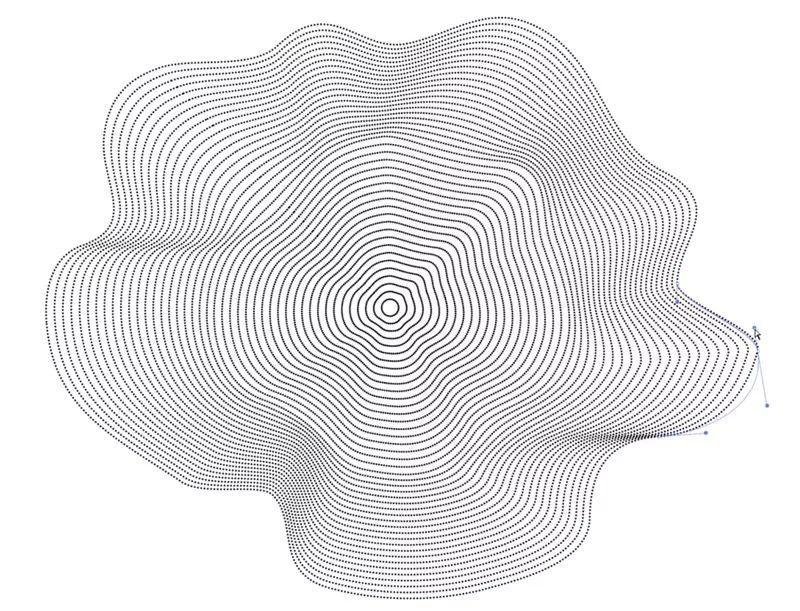
搞清楚了圆点虚线和混合工具后,前面所说的那张海报就水到渠成了,我们只需在把已经画好的轮廓图形的描边参数改成如下就好了。首先我们来设置最里面的圆圈的参数,虚线数值为0,间隙为5。
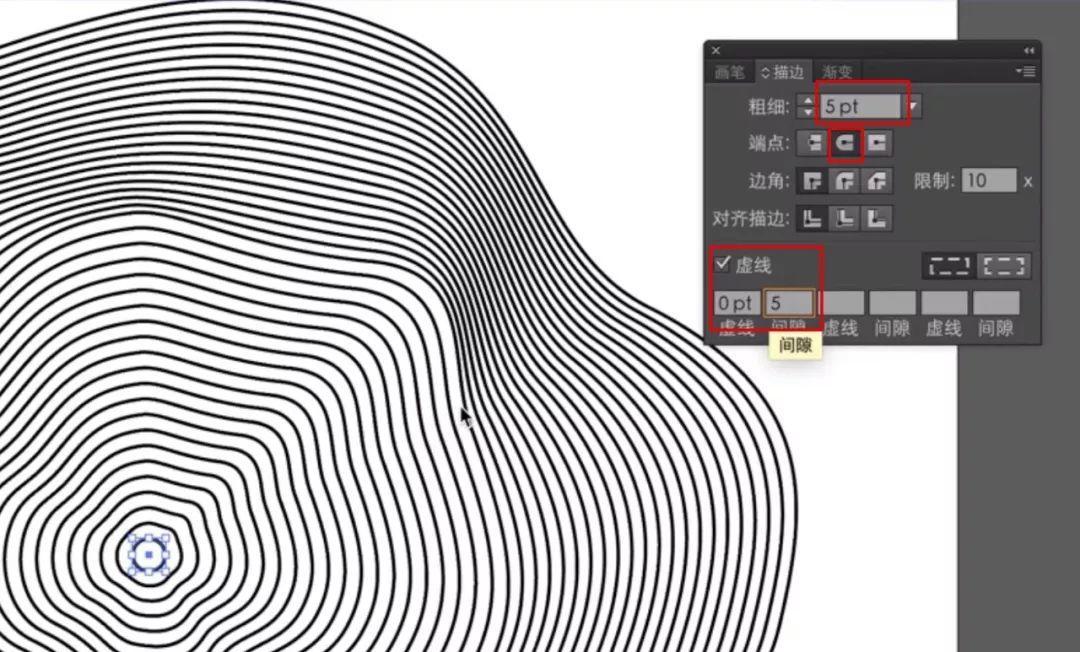
illustrator设计科技感的Banner教程_亿码酷站___亿码酷站ai教程插图10

然后再来设置外围两个线框的参数,中间线框的间隙参数设为7,最外线框的间隙参数设为9,这么做是为了虚线的间隙从里往外变得越来越大。
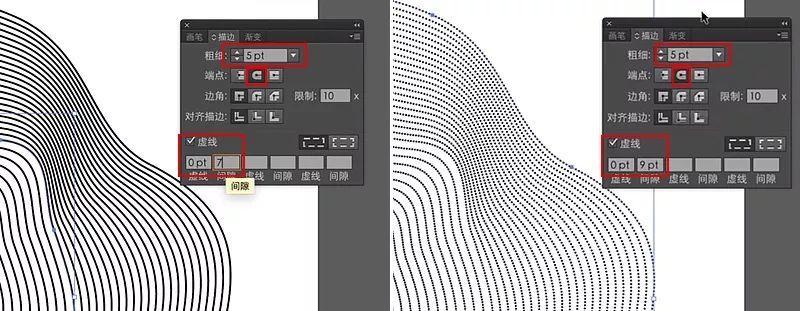
illustrator设计科技感的Banner教程_亿码酷站___亿码酷站ai教程插图11

调整好参数后就得到了如下效果,如果对轮廓的形状不满意,还可以用直接选择工具,拖动外轮廓上的锚点和手柄来调节形状。
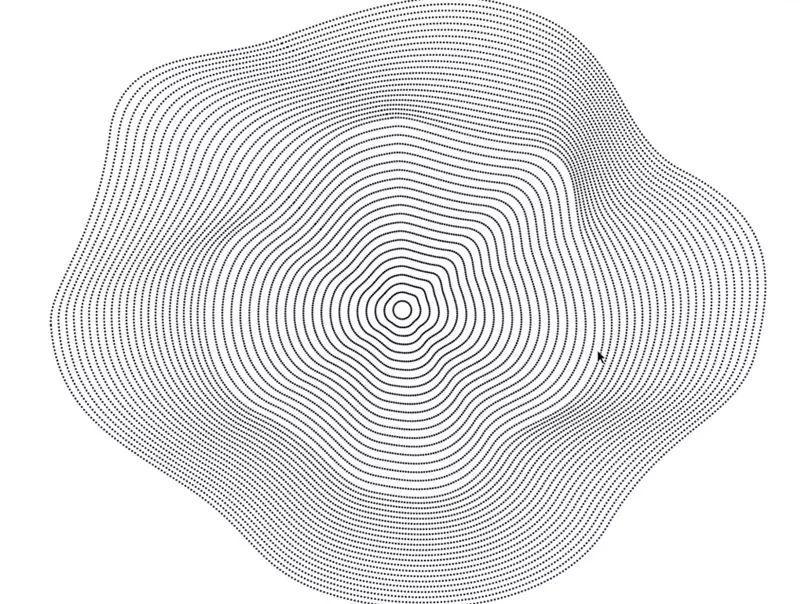
illustrator设计科技感的Banner教程_亿码酷站___亿码酷站ai教程插图12

illustrator设计科技感的Banner教程_亿码酷站___亿码酷站ai教程插图13

调整后大致效果如下,中间部分变化比较小,外围部分变化比较丰富。

illustrator设计科技感的Banner教程_亿码酷站___亿码酷站ai教程插图14

调整好后把图形复制到Ps中填充颜色,具体颜色大家可以自由发挥。

illustrator设计科技感的Banner教程_亿码酷站___亿码酷站ai教程插图15

最后再把图形周围用蒙板擦一下,使其融进背景里,搭配一点文字就完成了,最终效果和原图会有所差别,但方法就是这样。
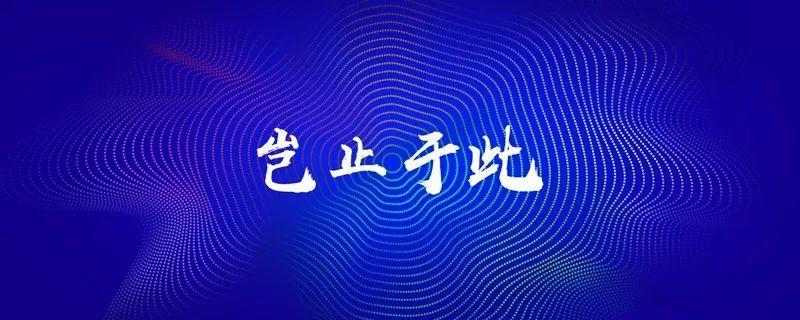
illustrator设计科技感的Banner教程_亿码酷站___亿码酷站ai教程插图16

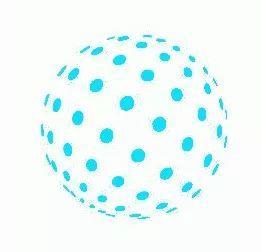
第二个我要分享的技巧是如何做出用图形组成的球体效果,如下图。

【亿码酷站-编程开发教程】收集全网优质教程及源码资源!

全网优质软件开发、平面设计等教程及精品源码资源一站可得,www.ymkuzhan.com!
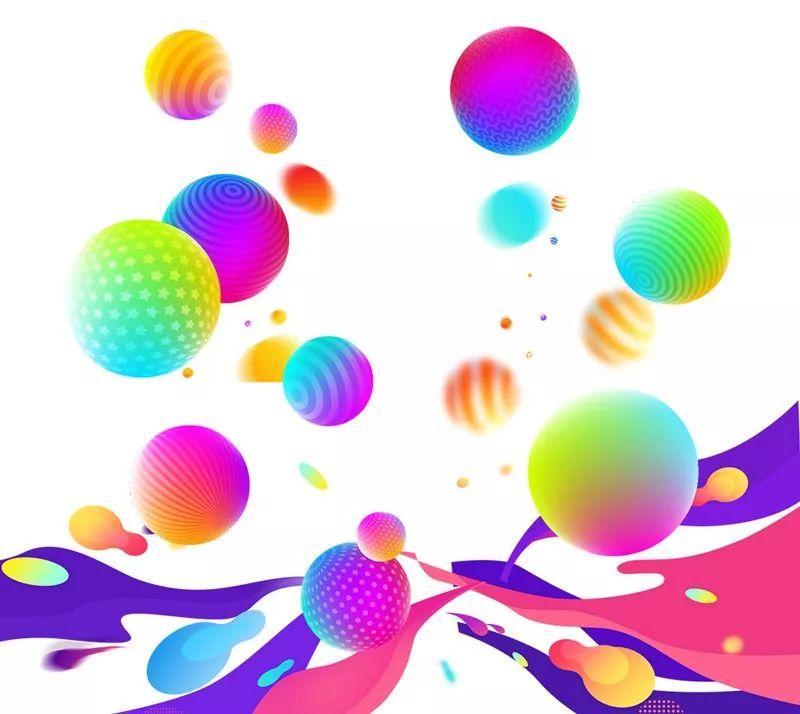
illustrator设计科技感的Banner教程_亿码酷站___亿码酷站ai教程插图17

很多人可能会以为这个需要3D软件才能完成,其实通过Ai就能很快做出来,操作方法如下。

第一步:排列一组圆点。
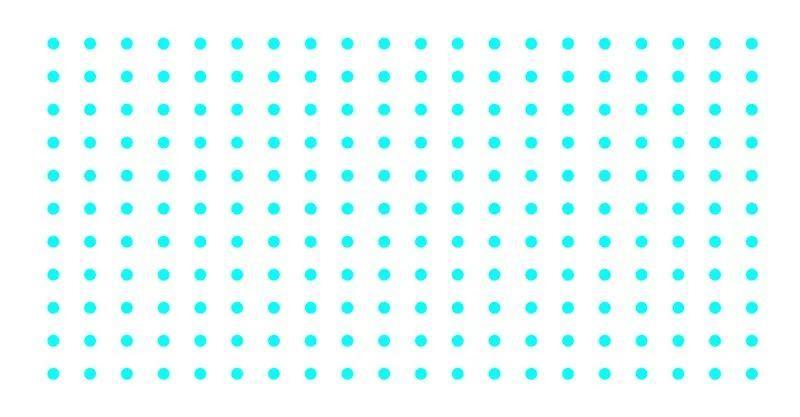
illustrator设计科技感的Banner教程_亿码酷站___亿码酷站ai教程插图18

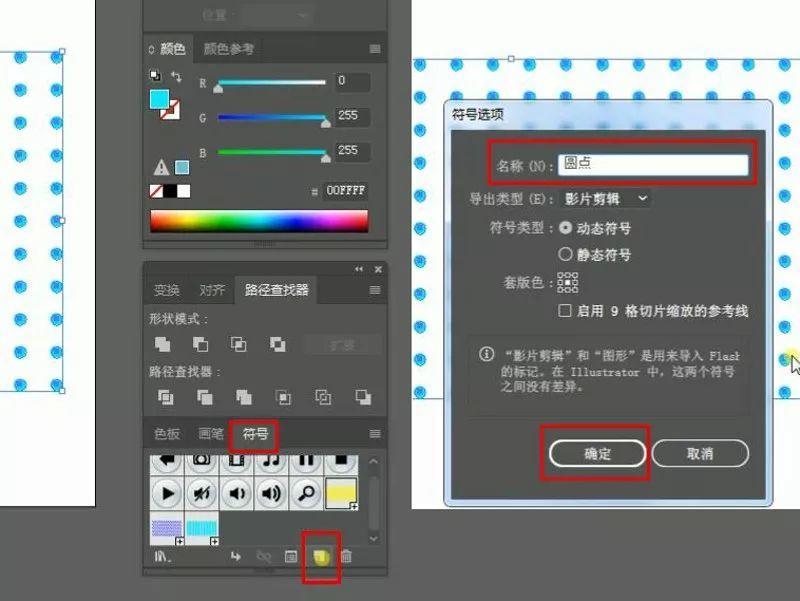
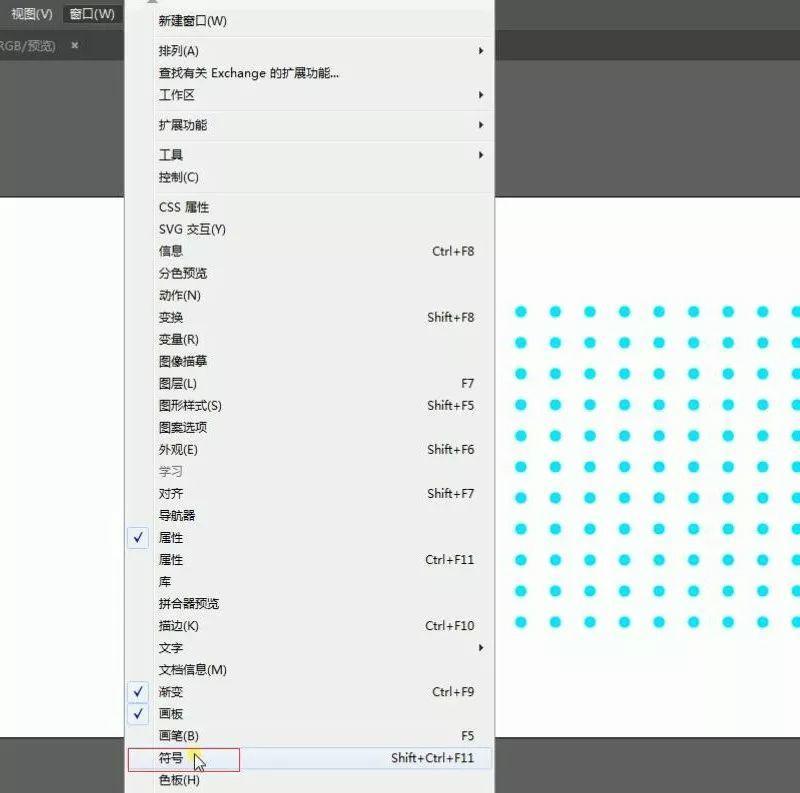
第二步:从窗口菜单栏中打开符号面板,选中排好的圆点,然后在符号面板的底部点击新建符号图标,于是我们就把这组圆点设置成了符号,创建这个符号是为了后面贴图用。
illustrator设计科技感的Banner教程_亿码酷站___亿码酷站ai教程插图19

illustrator设计科技感的Banner教程_亿码酷站___亿码酷站ai教程插图20

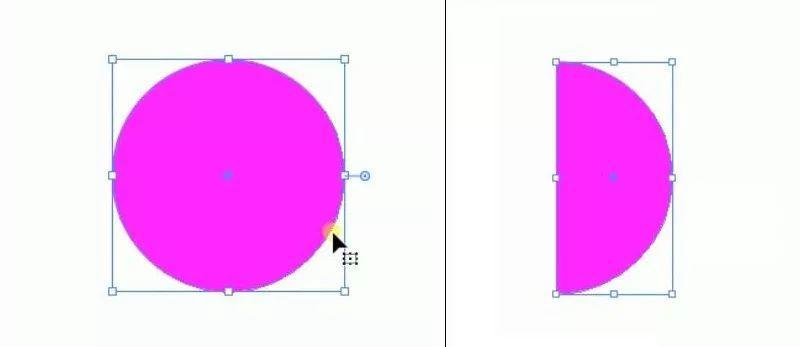
第三步:用图形工具画一个圆,填充一个颜色,然后删除最左边的锚点,这样我们就得到了一个没有封闭的半圆。
illustrator设计科技感的Banner教程_亿码酷站___亿码酷站ai教程插图21

第四步:选中图形,在效果菜单栏中找到3D效果,选择绕转,然后我们就打开了3D绕转选项的面板。
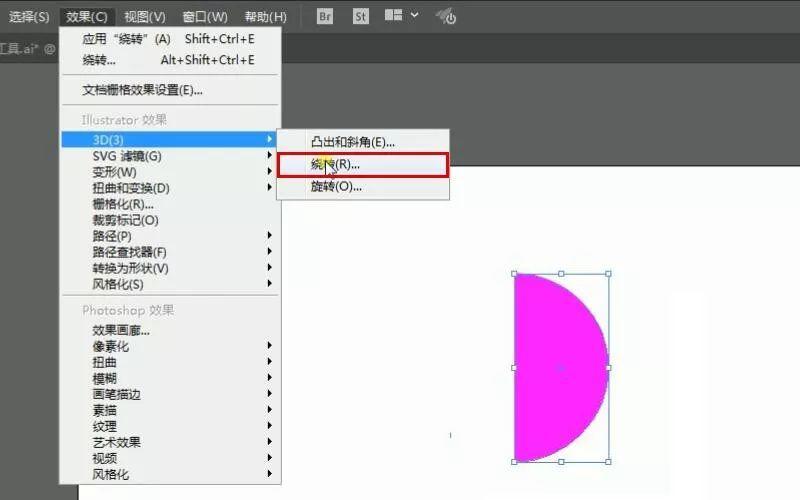
illustrator设计科技感的Banner教程_亿码酷站___亿码酷站ai教程插图22

第五步:在3D面板中保留默认参数,然后勾选左下角的预览,我们就可以看到刚刚创建的那个半圆已经变成了一个球体。
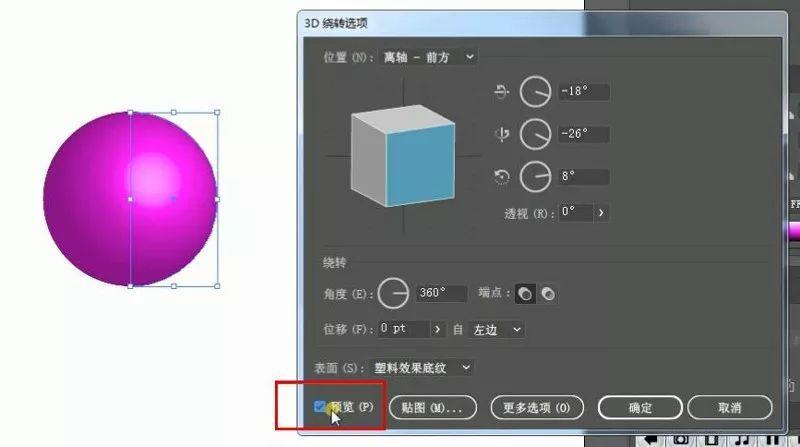
illustrator设计科技感的Banner教程_亿码酷站___亿码酷站ai教程插图23

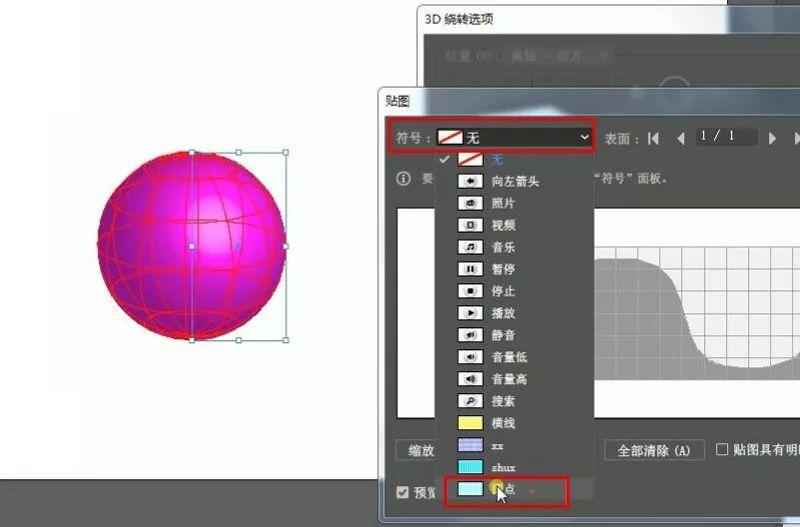
第六步:点击预览旁边的贴图选项进入贴图面板,然后在面板顶部的符号栏中选择刚刚创建好的圆点符号。
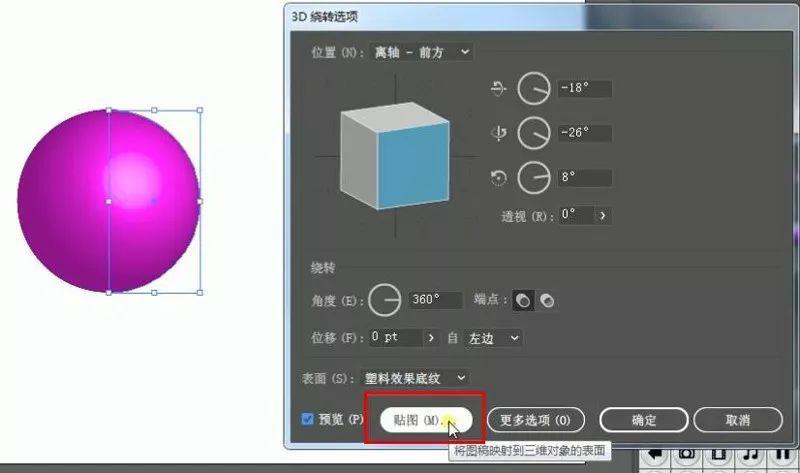
illustrator设计科技感的Banner教程_亿码酷站___亿码酷站ai教程插图24

illustrator设计科技感的Banner教程_亿码酷站___亿码酷站ai教程插图25

第七步:点击面板左下角的“缩放以合适”按钮,再点击右下角的“确定”,这时我们可以看到圆点已经附在了球体表面。
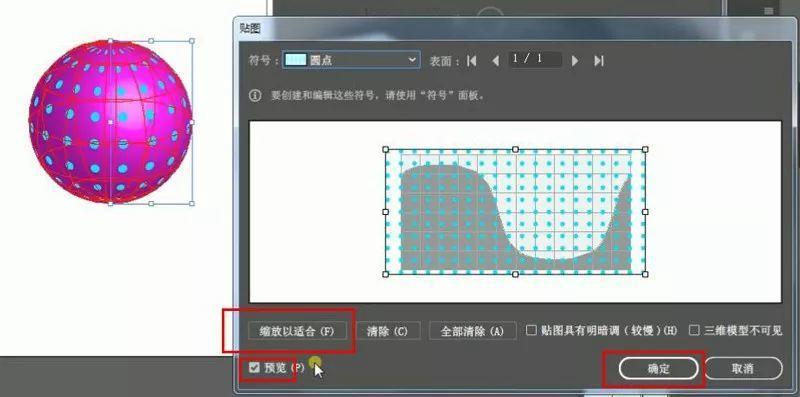
illustrator设计科技感的Banner教程_亿码酷站___亿码酷站ai教程插图26

第八步:回到“3D绕转选项”面板后,把透视参数改到80左右,这时球体上圆点大小的对比就变得更强烈了。
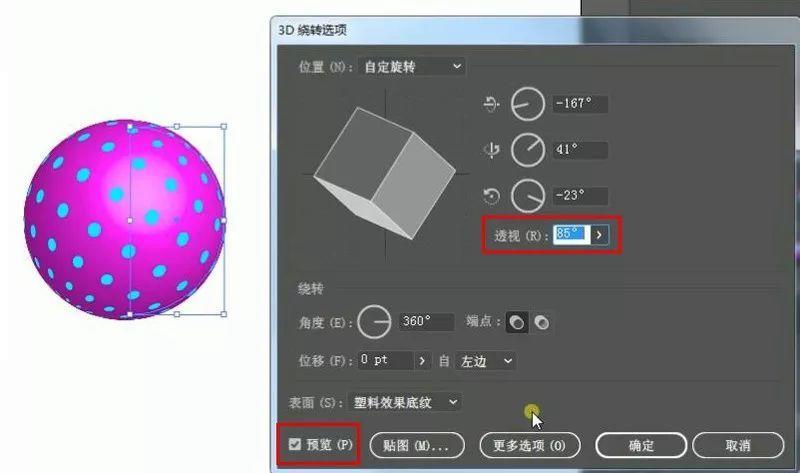
illustrator设计科技感的Banner教程_亿码酷站___亿码酷站ai教程插图27

然后我们可以把鼠标移到左上角的立方体处,拖动立方体以调整预览图的角度,完成这波操作后就有了如下效果。
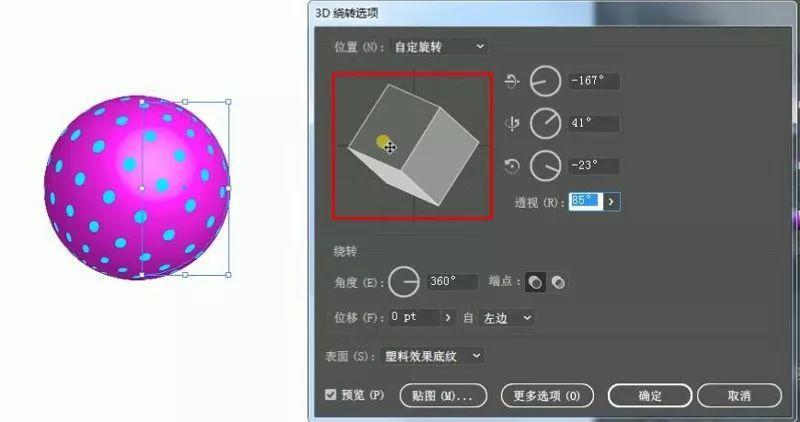
illustrator设计科技感的Banner教程_亿码酷站___亿码酷站ai教程插图28

通过创建不同的贴图符号,我们可以做出很多类似的效果。

illustrator设计科技感的Banner教程_亿码酷站___亿码酷站ai教程插图29

第九步:把球体图形扩展后,取消群组、释放剪切蒙板,我们就可以把附在球体表面的圆点贴图单独拿出来了。
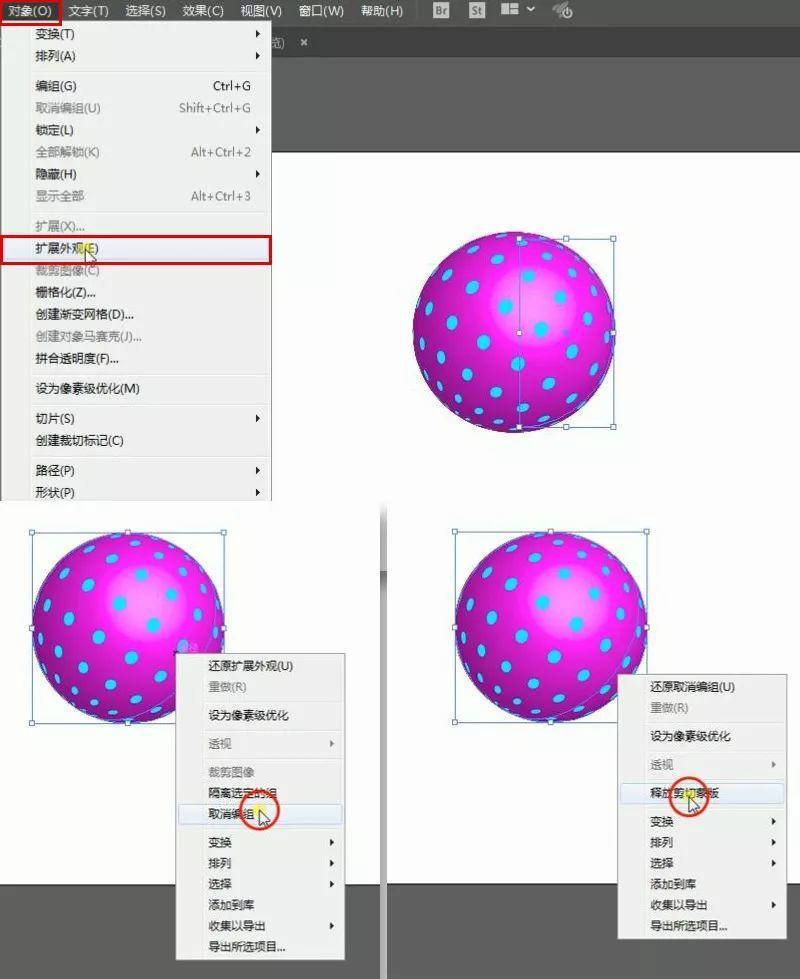
illustrator设计科技感的Banner教程_亿码酷站___亿码酷站ai教程插图30

illustrator设计科技感的Banner教程_亿码酷站___亿码酷站ai教程插图31

同样,其他的图形也可以拿出来,这种形式我们也能在海报设计中常常看到,而想要得到前面提到的效果,我们还需要填充颜色,以及重新添加一个圆底。
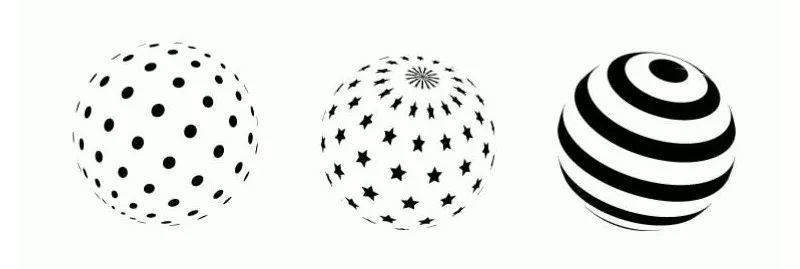
illustrator设计科技感的Banner教程_亿码酷站___亿码酷站ai教程插图32

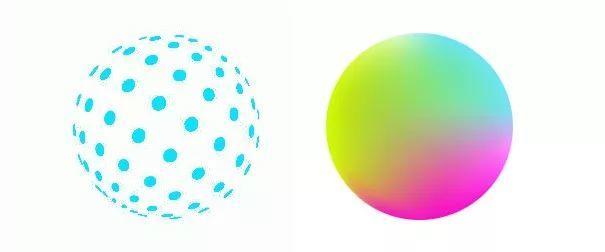
第十步:画一个与图形同样大小的圆,填充好渐变色(用渐变网格工具效果更佳)。图形也可以填充一个类似的颜色,然后叠印在刚刚画的圆上就可以了。
illustrator设计科技感的Banner教程_亿码酷站___亿码酷站ai教程插图33

不同的贴图和颜色搭配可以得到不同的效果。

总结

设计技巧虽然不是设计最本质的东西,但它是可以使设计变得更好看、更新颖、更具视觉冲击力的有效手段,并且它可以大大提高工作效率,所以也很值得我们学习和研究,希望这篇文章对你有用。

作者:葱爷
ID:congyenanian

illustrator设计科技感的Banner教程

下载声明:
  • 本站资源如无特殊说明默认解压密码为www.ymkuzhan.com建议使用WinRAR解压;
  • 本站资源来源于用户分享、互换、购买以及网络收集等渠道,本站不提供任何技术服务及有偿服务,资源仅提供给大家学习研究请勿作它用。
  • 赞助本站仅为维持服务器日常运行并非购买程序及源码费用因此不提供任何技术支持,如果你喜欢该程序,请购买正版!
  • 版权声明:
  • 下载本站资源学习研究的默认同意本站【版权声明】若本站提供的资源侵犯到你的权益,请提交版权证明文件至邮箱ymkuzhan#126.com(将#替换为@)站长将会在三个工作日内为您删除。
  • 免责声明:
  • 您好,本站所有资源(包括但不限于:源码、素材、工具、字体、图像、模板等)均为用户分享、互换、购买以及网络收集而来,并未取得原始权利人授权,因此禁止一切商用行为,仅可用于个人研究学习使用。请务必于下载后24小时内彻底删除,一切因下载人使用所引起的法律相关责任,包括但不限于:侵权,索赔,法律责任,刑事责任等相关责任,全部由下载人/使用人,全部承担。以上说明,一经发布视为您已全部阅读,理解、同意以上内容,如对以上内容持有异议,请勿下载,谢谢配合!支持正版,人人有责,如不慎对您的合法权益构成侵犯,请联系我们对相应内容进行删除,谢谢!