

Photoshop做雨丝的方法
步骤1:
打开photoshop,新建一个文件,设置如图1所示:
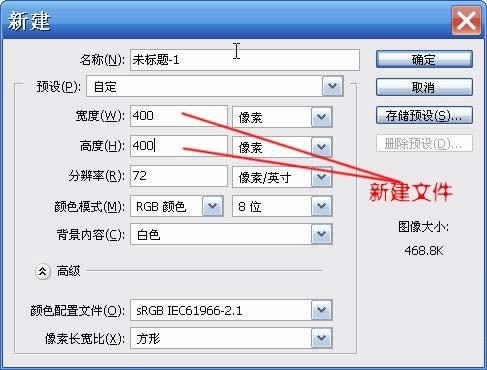
(图1)
步骤2:
用钢笔工具勾出吊坠的轮廓,在非中文输入状态下按d键,将前景色设为黑色,点击路径调板上的填充按钮,给吊坠填上黑色,如图2所示:
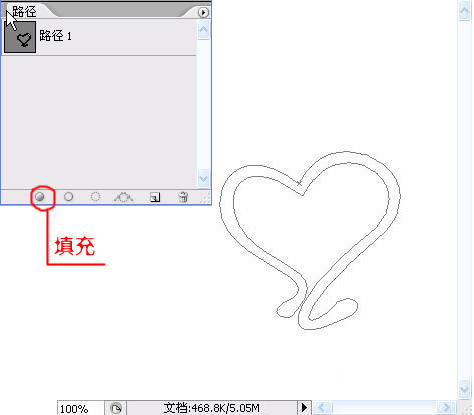
(图2)
步骤3:
如步骤2用钢笔工具勾出链子与珍珠,在路径调板上选中链子路径点击描边按钮;选中珍珠路径点击填充按钮;如图3所示:
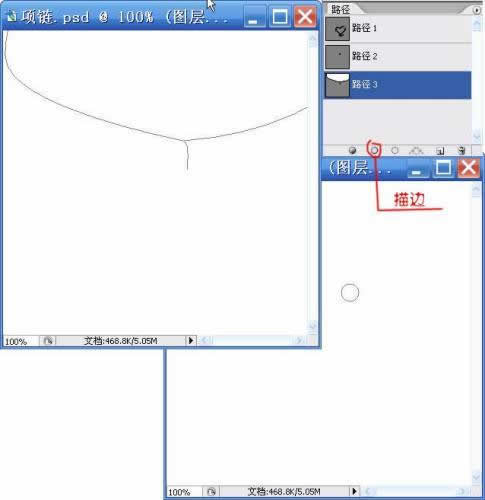
步骤4:
回到图层调板,分别点击坠子珍珠挂绳的颜色填充层选择自己喜欢的颜色,如图4所示:
【亿码酷站-编程开发教程】收集全网优质教程及源码资源!
全网优质软件开发、平面设计等教程及精品源码资源一站可得,www.ymkuzhan.com!
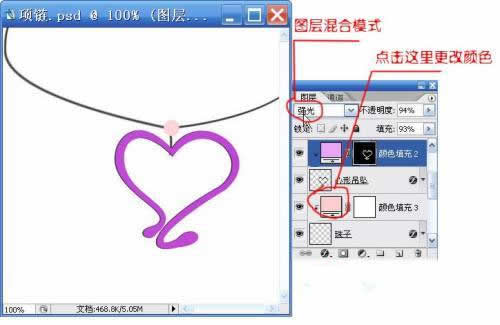
(图4)
步骤5:
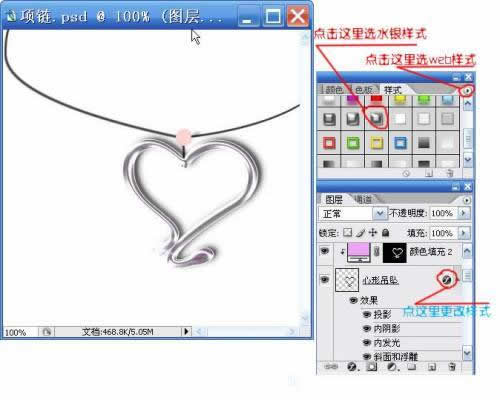
如图5所示,选中吊坠层,在样式调板中将样式设置为web样式,然后点击水银样式,在图层调板吊坠层右边点击样式按钮对样式进行调整,比如将投影方向调整到正确位置等等,可以一项项尝试,自己觉得合适即可,以后还可个更改。
(图5)
步骤6:
如步骤5的方式炮制珠子和挂绳的样式,可以尝试photoshop中已经提供的各种样式,选择一个差不多的进行细微调整,自己满意即可,如图6所示

(图6)
步骤7:
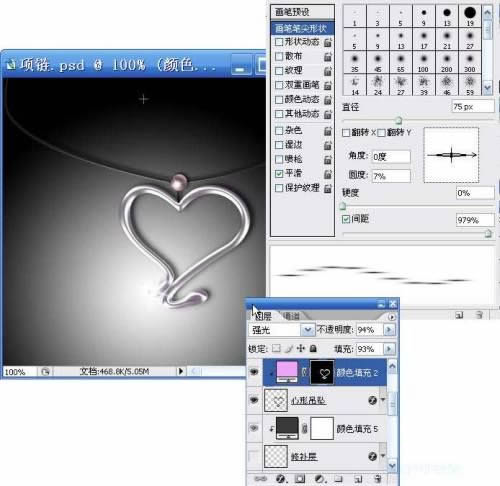
在图层调板中选择背景层,用渐变工具选择黑白渐变,方式为径向,在图层中拉出一条直线,填充为如上图的底色,形成光照效果。打开photoshop右上方的画笔预设窗口,将笔刷直径设为75左右,圆度设为7%左右,为了看地更清楚,将间距调大(不调也不会影响后边的操作)。回到图层调板,新建层并命名为星芒,用笔刷工具在坠子的角上点一下,然后再画笔预设窗口,将角度设为90度,其它不变,回到星芒层相同位置再点一下。继续打开画笔预设窗口,将角度设为45度,直径减小到50左右,回星芒层点一下,然后将角度设为135度,再点一下,星芒的效果就出来了,要想更逼真一些,就建立一个光晕层,建立一个和星芒大小差不多的圆形选区,用白色到透明渐变径向方式填充,这样,一个逼真的星芒效果就出来了,如图7所示,忘了说了,制作星芒的时候记得将前景色设成白色(英文输入状态下按d键,然后再按x键),设成黑色也没关系,但是。。。你见过黑色的星芒么?
(图7)
步骤8:到这里我们的鼠绘项链就基本完成了,但是细心的你一定发现上图中还有些明显的问题吧?对了,在挂绳和珍珠连接的地方很明显能看出挂绳对珍珠是重叠而不是穿透的,这就属于后期的修补了,可以新建一个填充层,然后用画笔工具涂抹来掩盖这个瑕疵,也可以在挂绳层直接复制一小段挂绳后对它进行调整,以达到逼真的效果,最后,打上自己的logo,一个简单但还算漂亮的项链便呈现在面前了,如图8所示,你可以拿来和其它图片进行合成之类的制作,这是后话。
(图8)
本文永久链接地址:https://www.ymkuzhan.com/4114.html

