

一、阿里云购买服务器
1、阿里云服务器
-
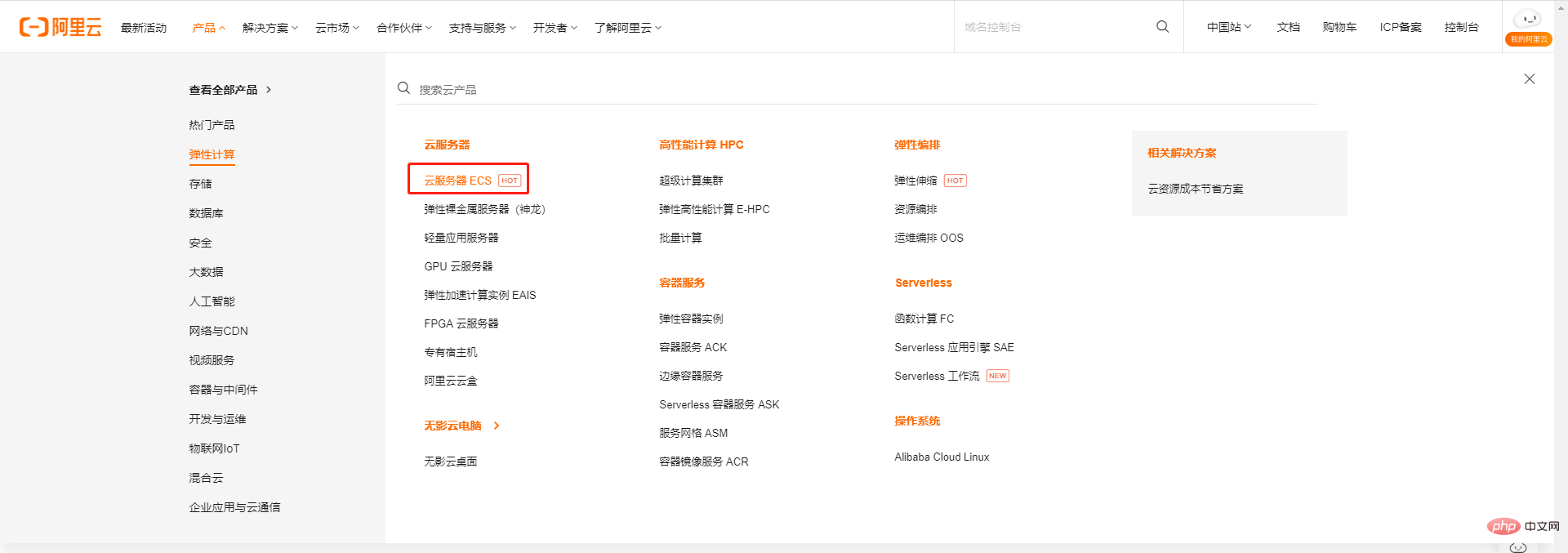
服务器是在阿里云购买演示,找到云服务器 ECS
-
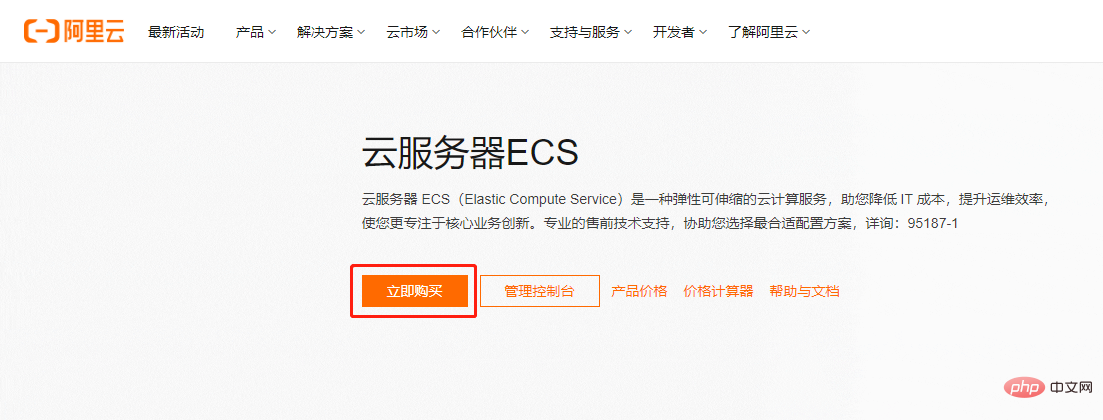
点击立即购买
2、服务器配置
-
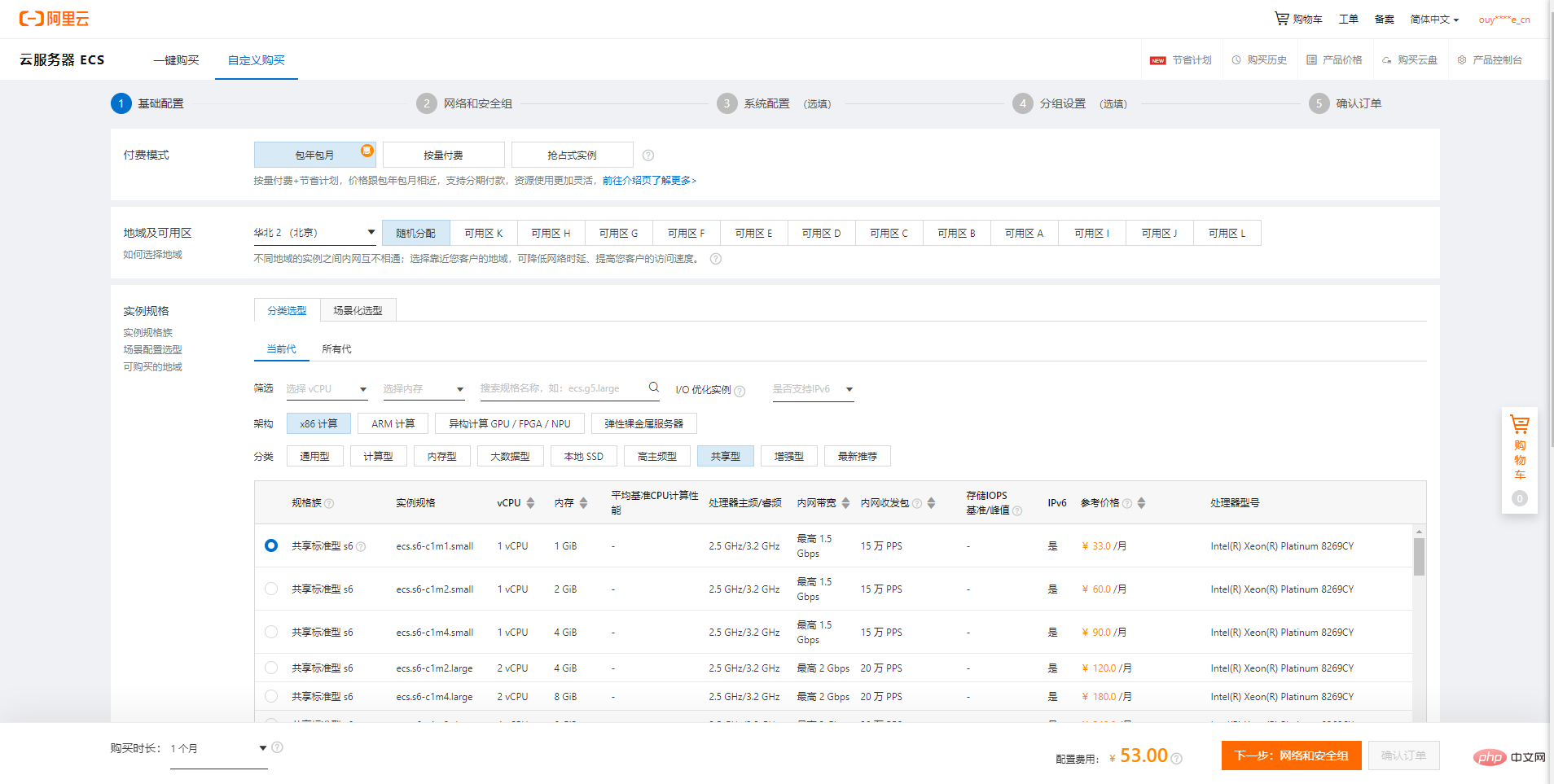
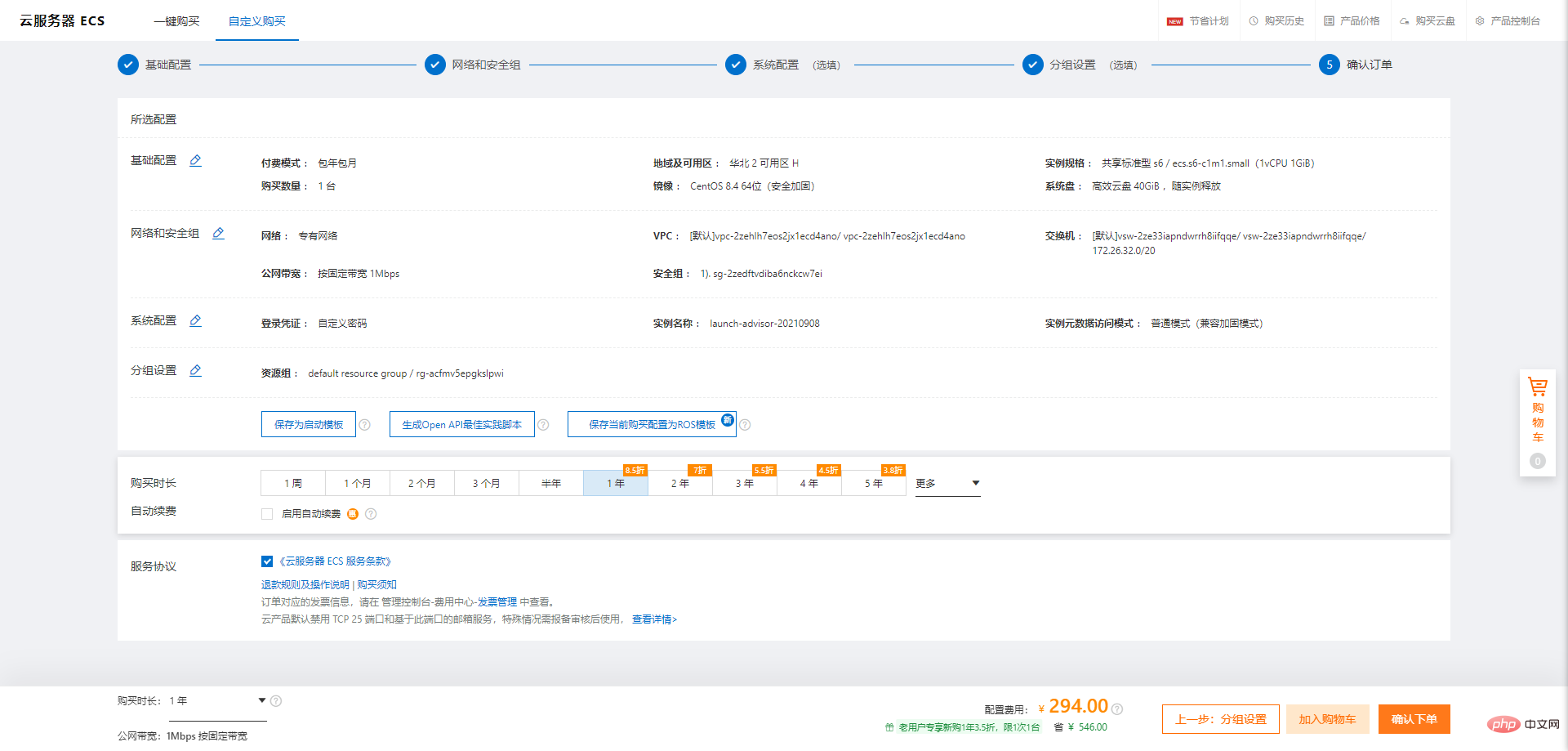
付费方式:包年包月
-
地域及可用区:选择离你客户比较近的地域。选择区无所谓,不过要是多台服务器在一个区,可以进行内网连接,速度会快很多。有主从服务器的,选择同一区。
-
实例规格:自己用的测试机,就买最便宜的就行了。如果是公司使用的,还是要了解下并发,对服务器进行压力测试。不过云服务器是弹性的,随时可以升级,也无需过多担心。
-
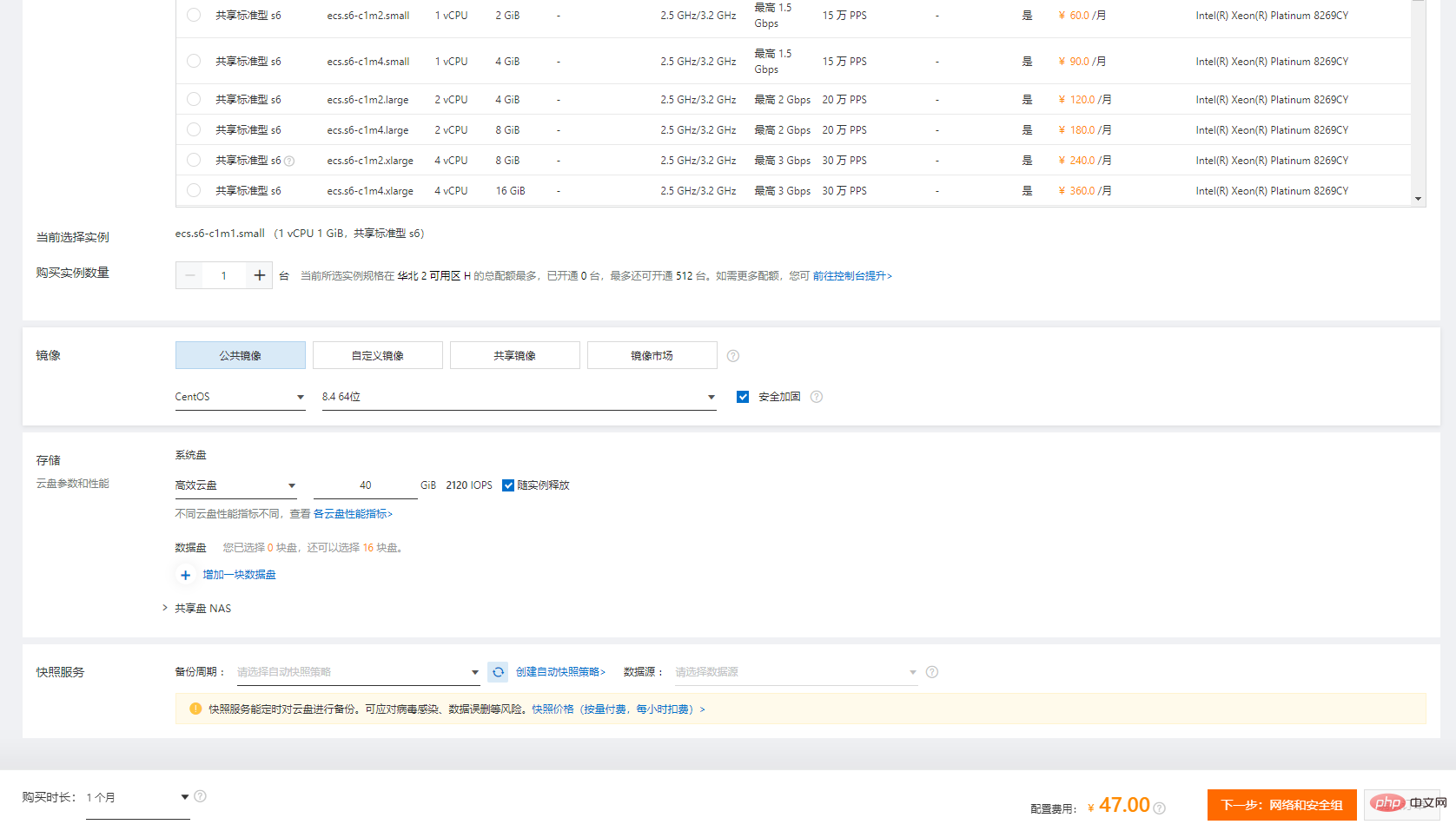
镜像:就是服务器系统,常用的:CentOS、Ubuntu、Windows Server
-
存储:就是硬盘,linux 系统 40G 够了,只会不够可以加个硬盘挂载,windows 系统选 60G 会好一些
-
购买时长:这个根据你们的需求。
-
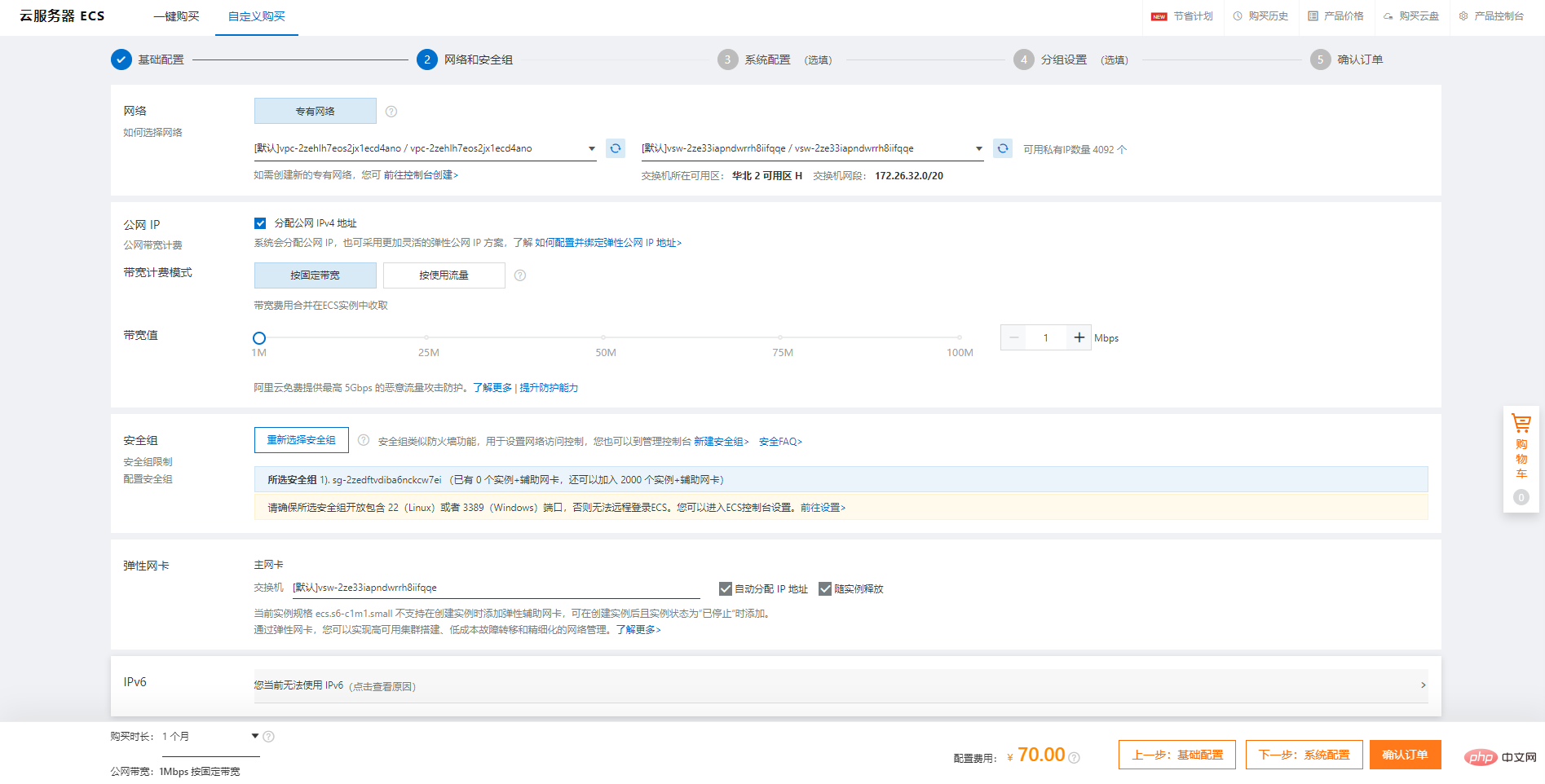
网络:需要新建专有网络,不懂的可以去看[视频](https://help.aliyun.com/document_detail/34217.html)
-
公网 ip:宽带速度,个人测试服务器 1M 就够了。正式站一般 5M,商城或者并发量高的要 10M 以上,还可以根据时间,临时增加带宽
-
安全组:需要新建安全组,就是端口。
-
弹性网卡:默认就行
-
IPv6:这个很少用到,可以在专有网络开通 IPv6
-
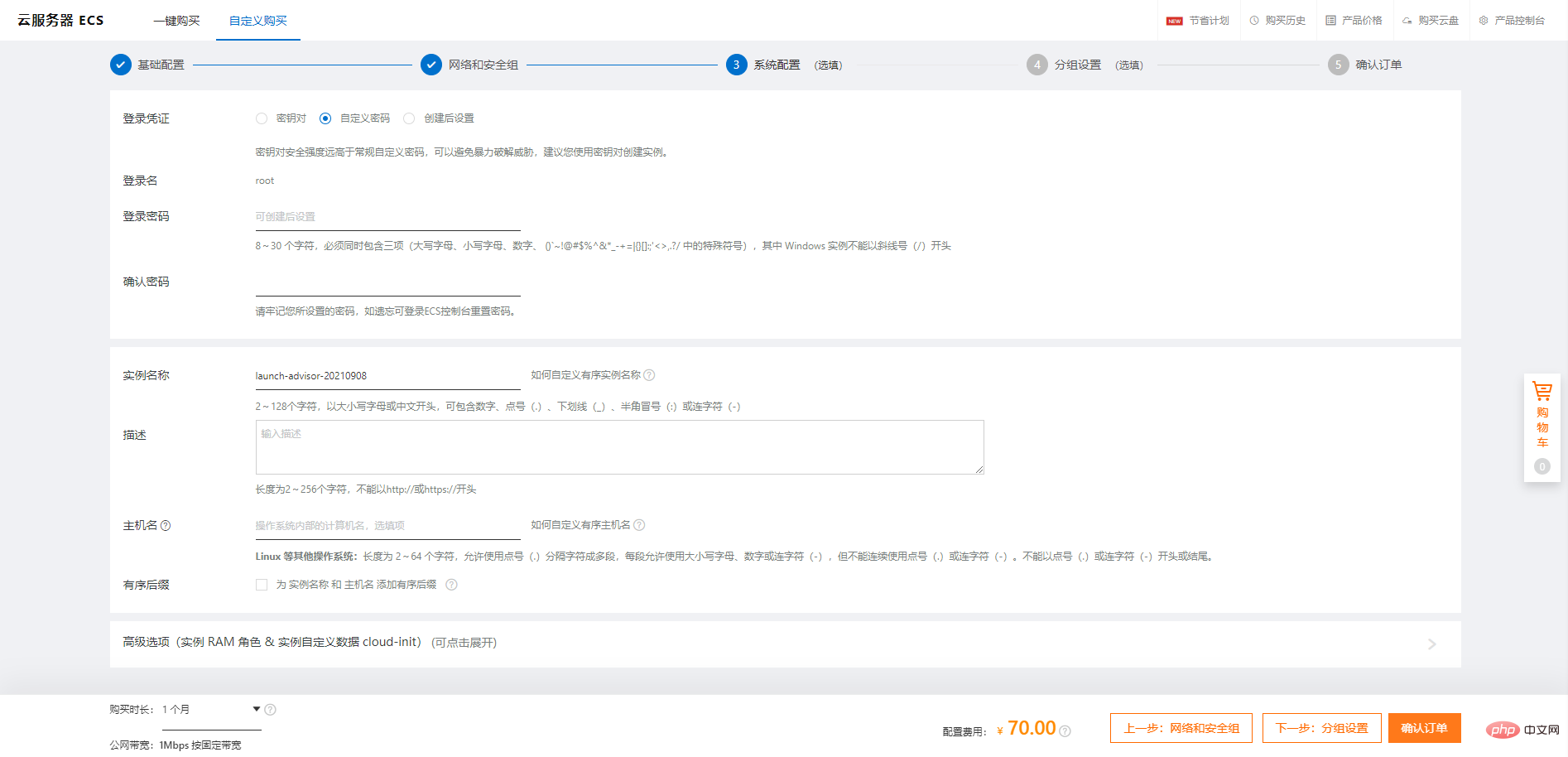
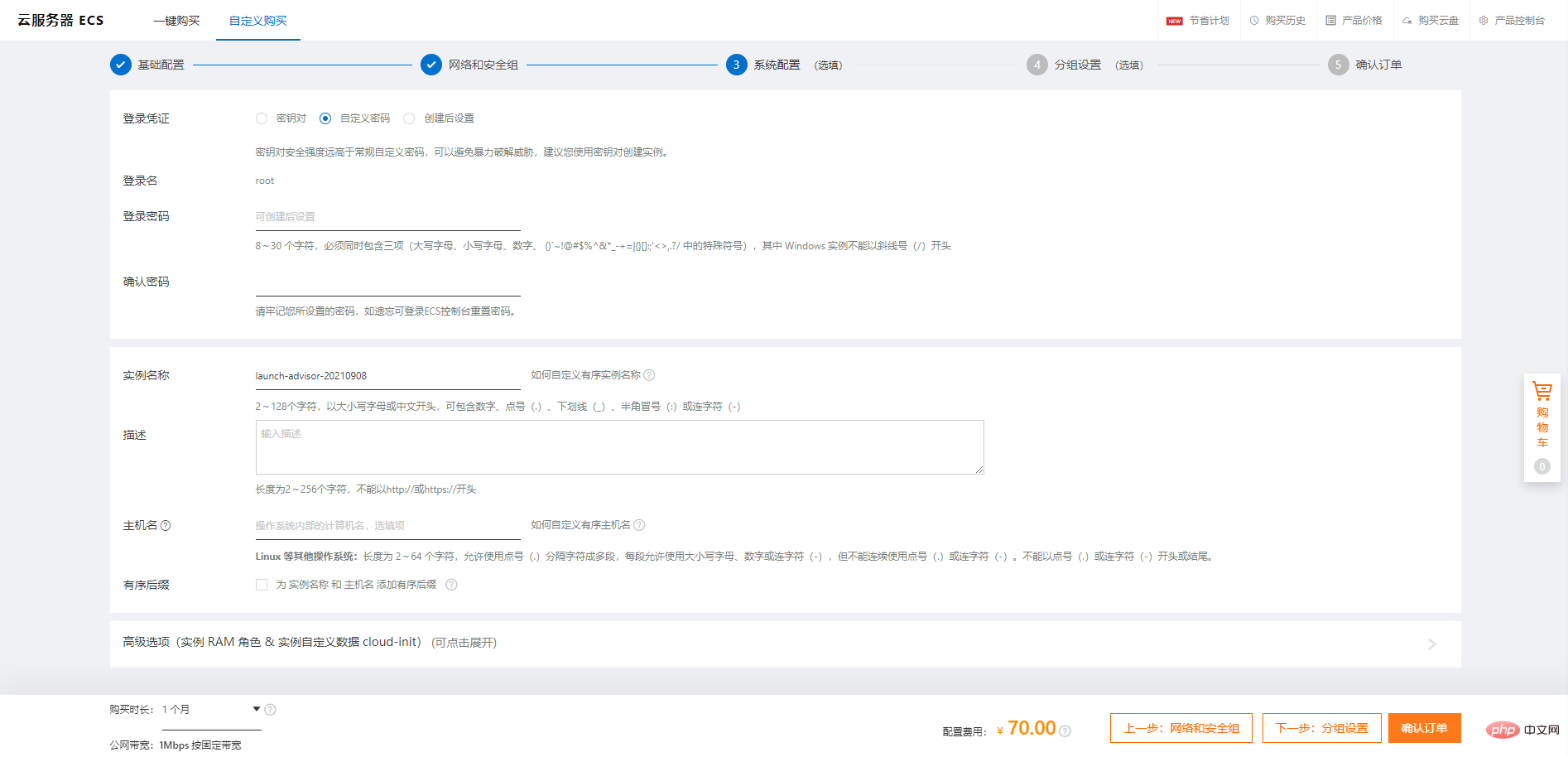
登录凭证:系统的登录方式。
-
登录密码:设置系统的密码。
-
实例名称:这个很有用,在服务器出问题时,联系售后时用到。
-
描述:自己看的备注。
-
主机名:这台服务器的名字。
-
高级选项:可以分配给子账号,个人的服务器不需要。
-
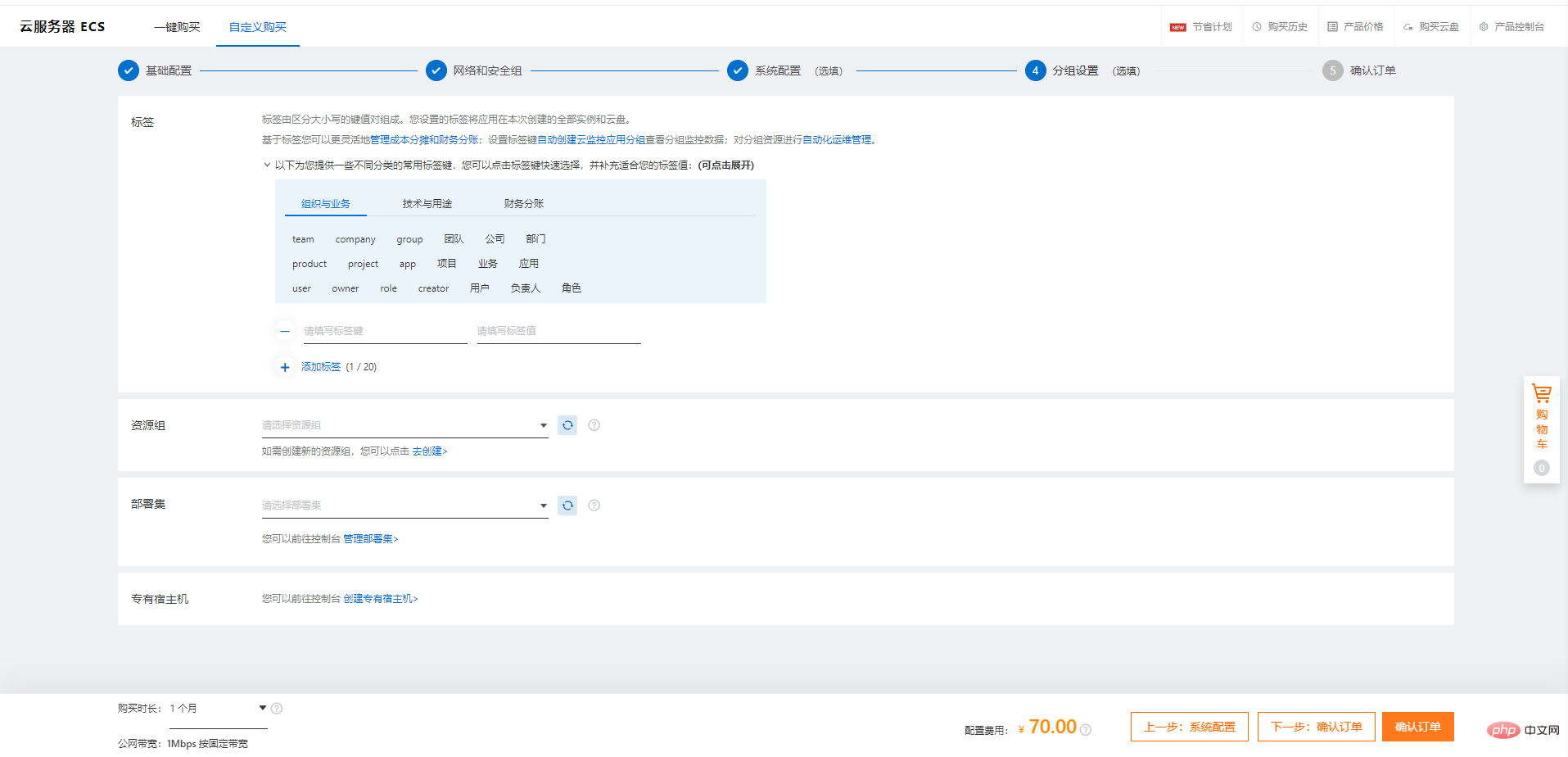
标签:给服务器贴个标签。
-
资源组:无需设置,[了解点击](https://help.aliyun.com/document_detail/94381.html)
-
部署集:无需设置,[了解点击](https://help.aliyun.com/document_detail/91258.html)
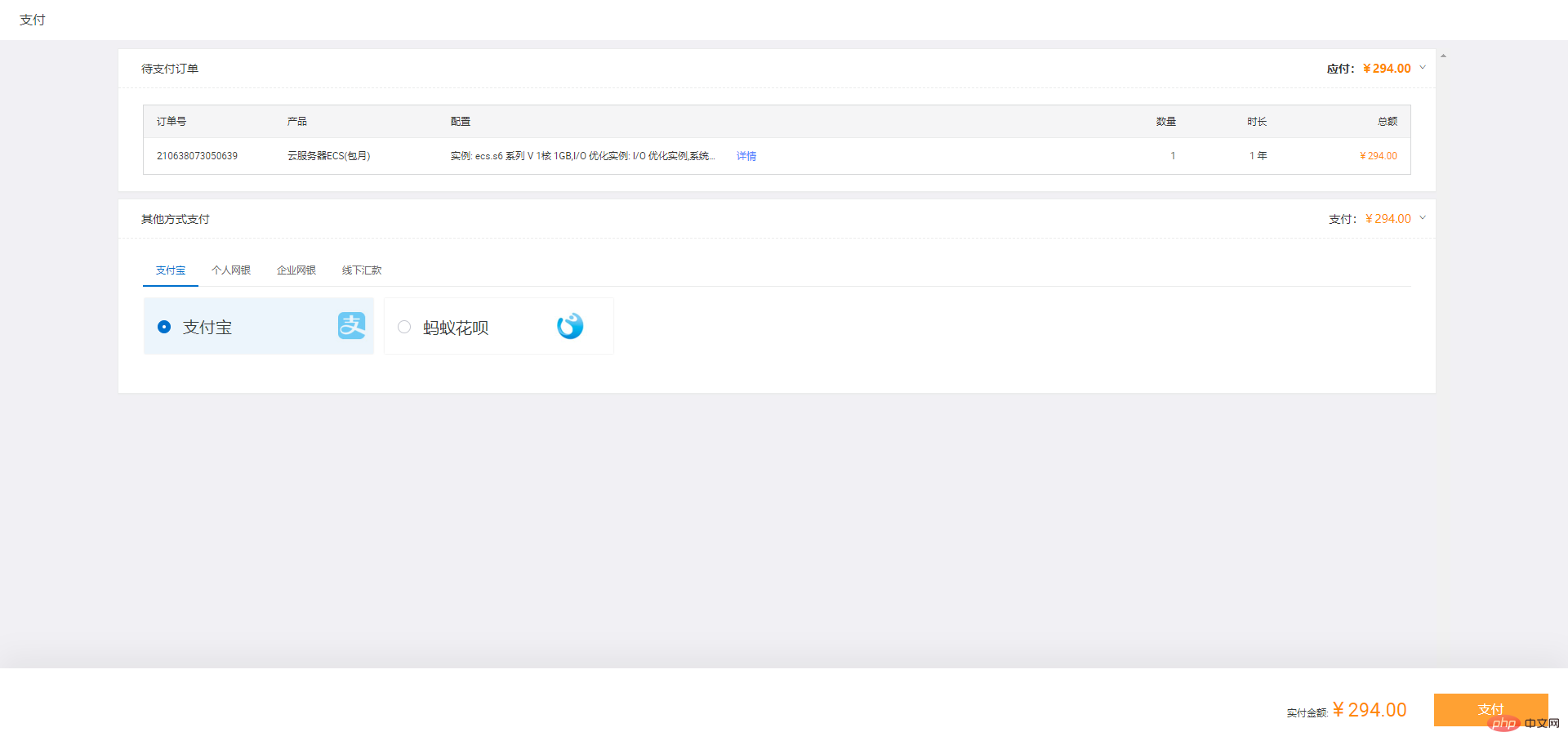
3、付款购买
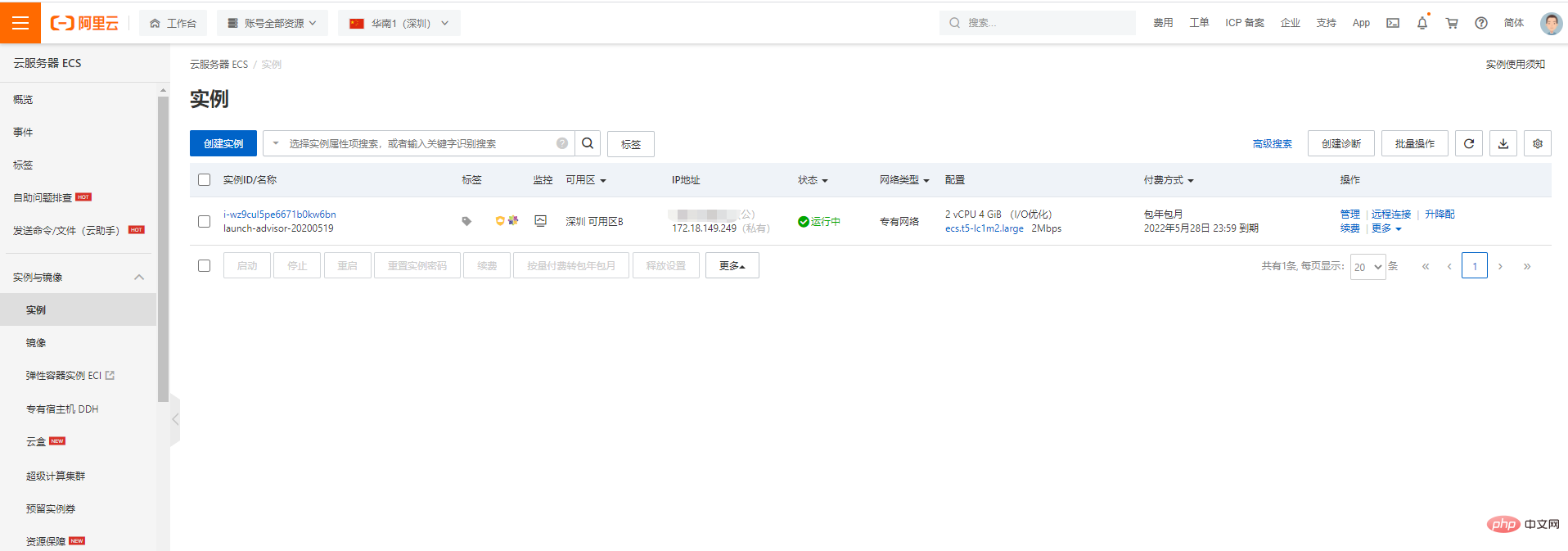
4、购买成功
二、设置安全组
1、添加安全组
-
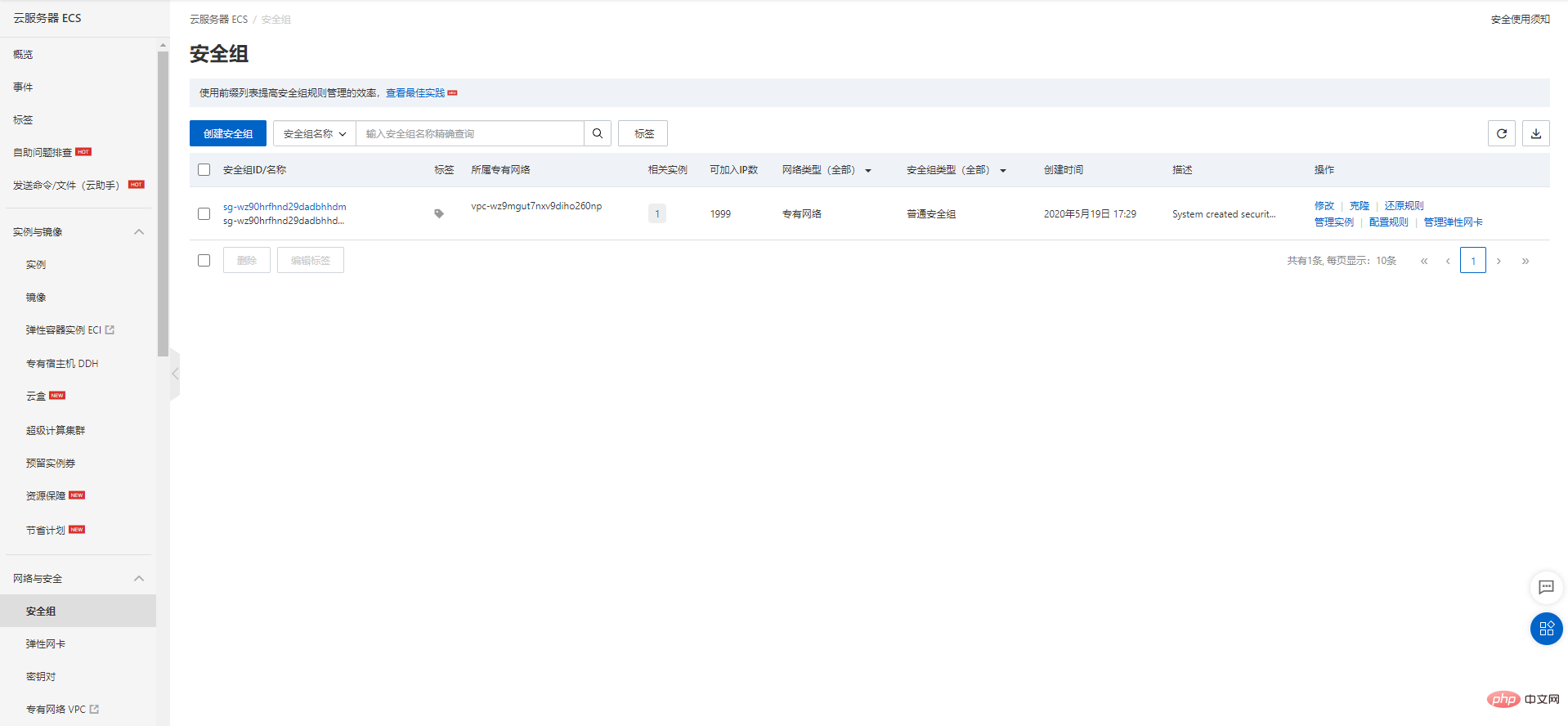
网络与安全-》安全组列表
-
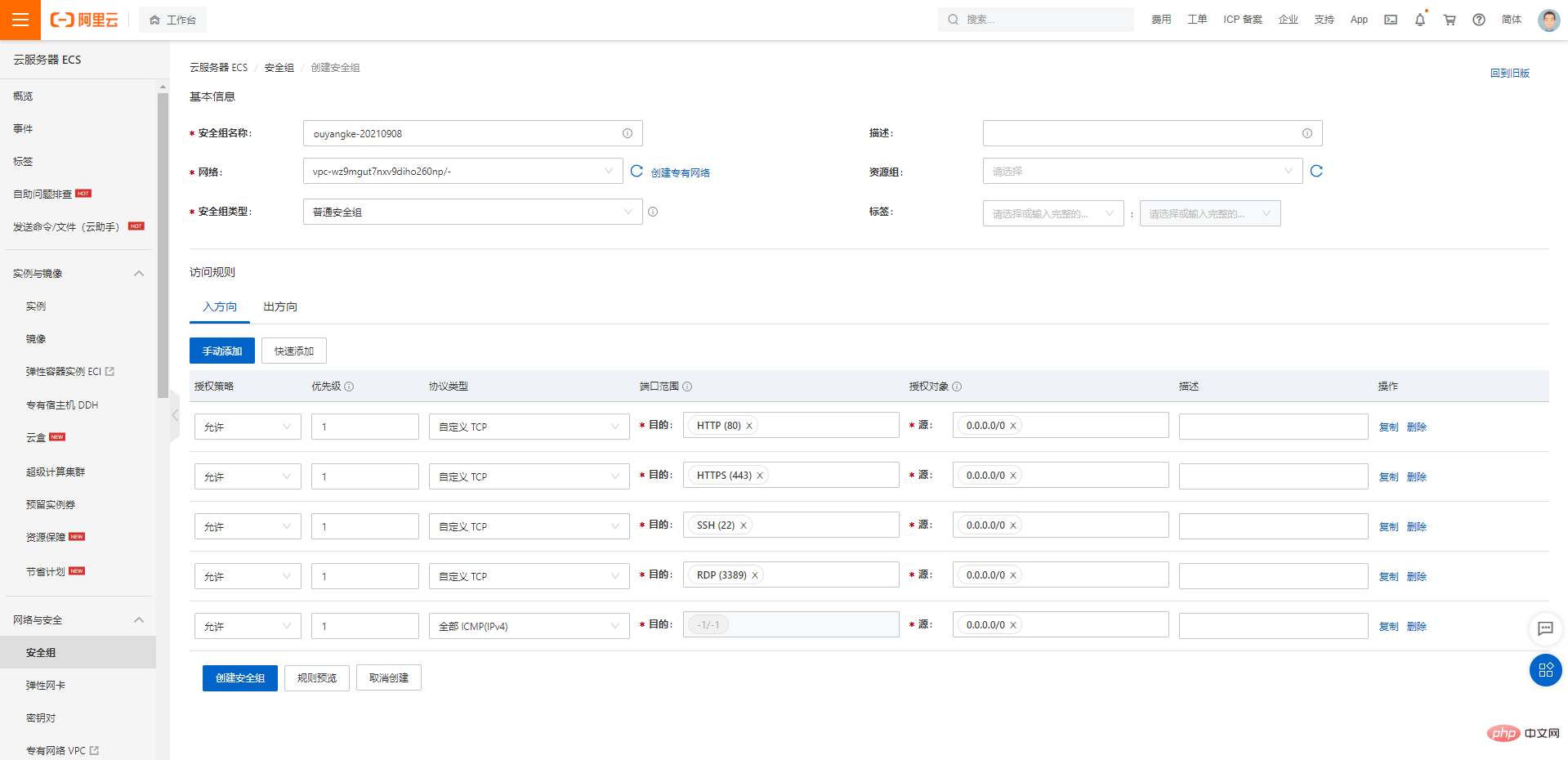
没有安全组,需要先创建安全组
2、购买时选择安全组
3、修改安全组
-
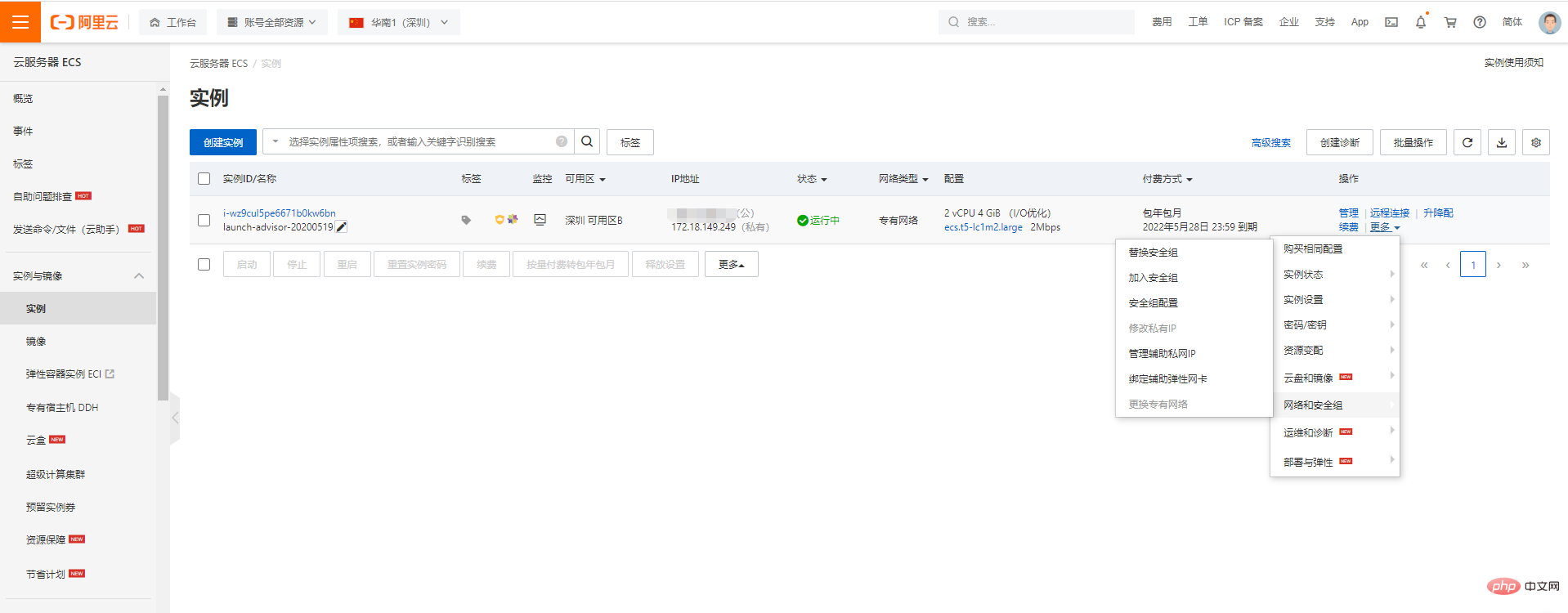
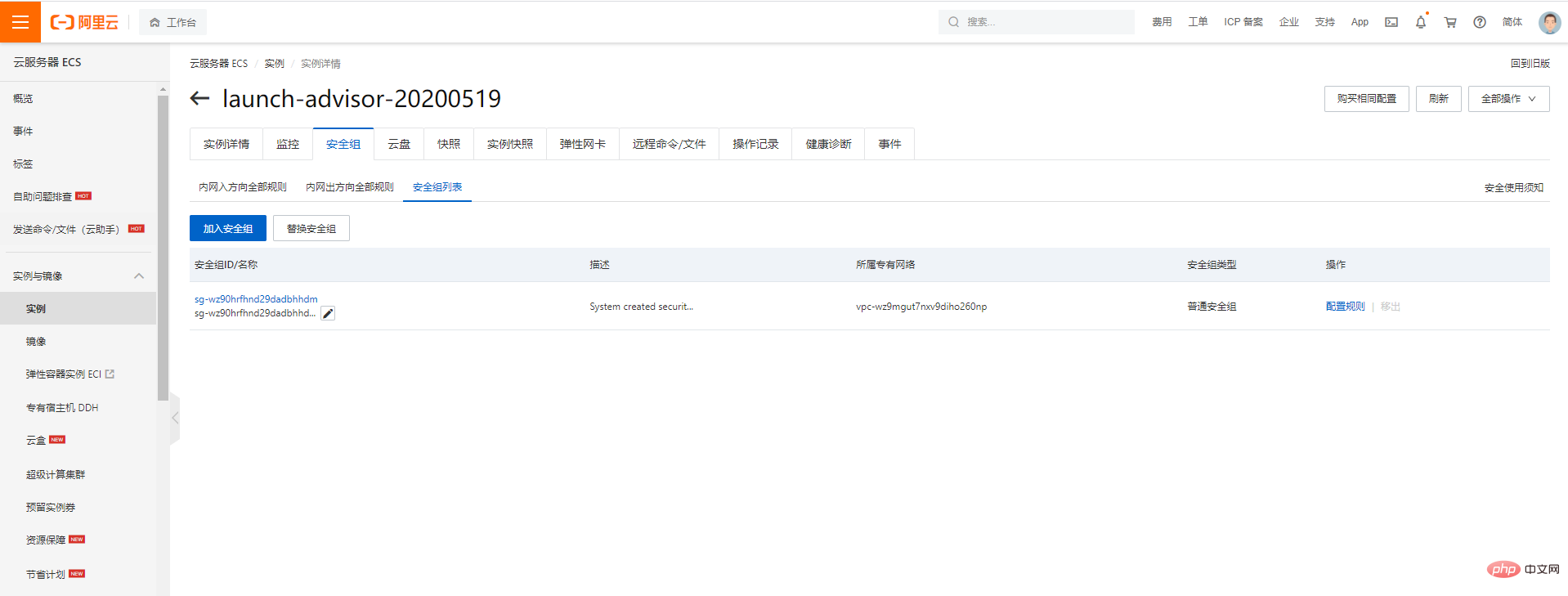
服务器列表-》更多-》网络和安全组-》安全组配置(也可以在安全组列表进行修改配置)
-
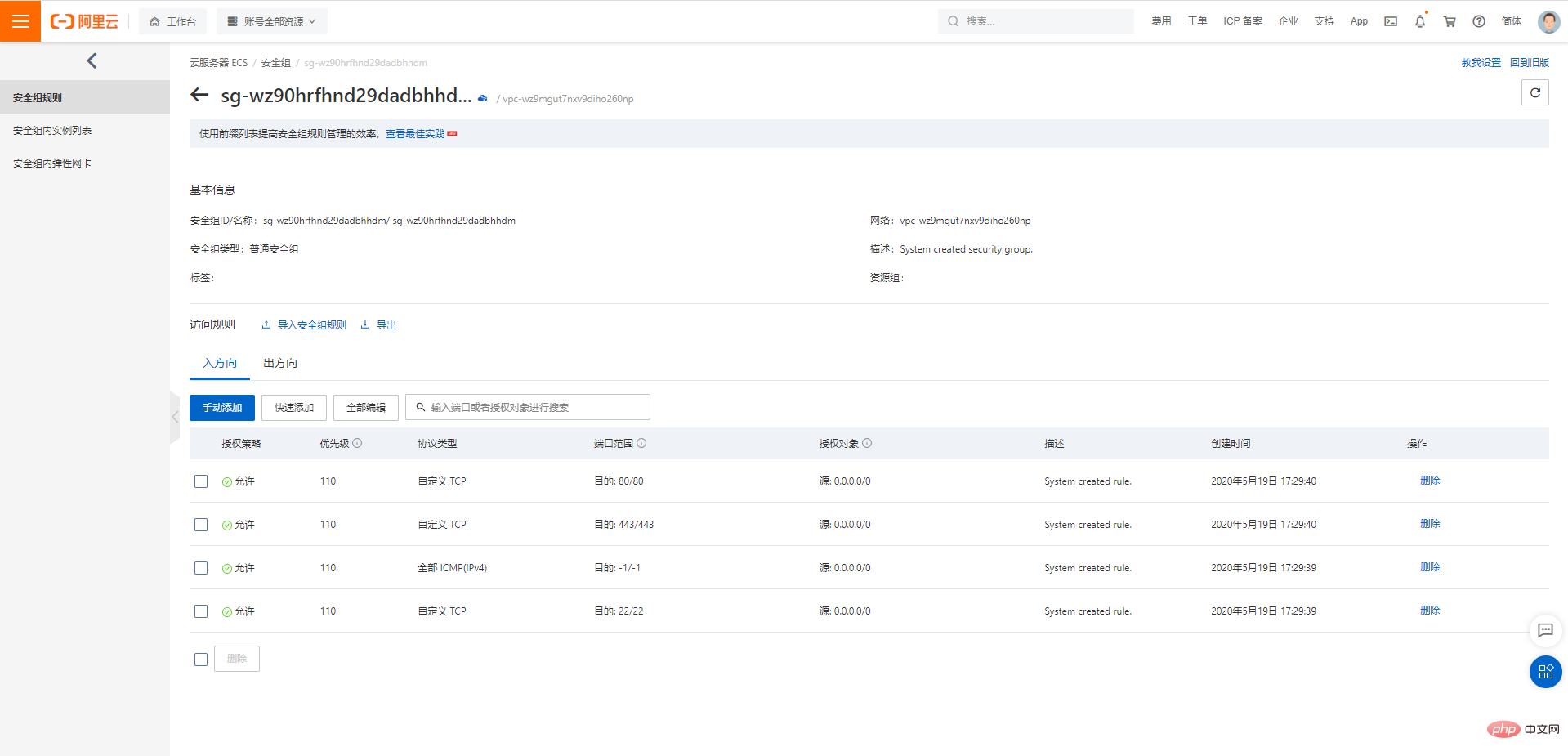
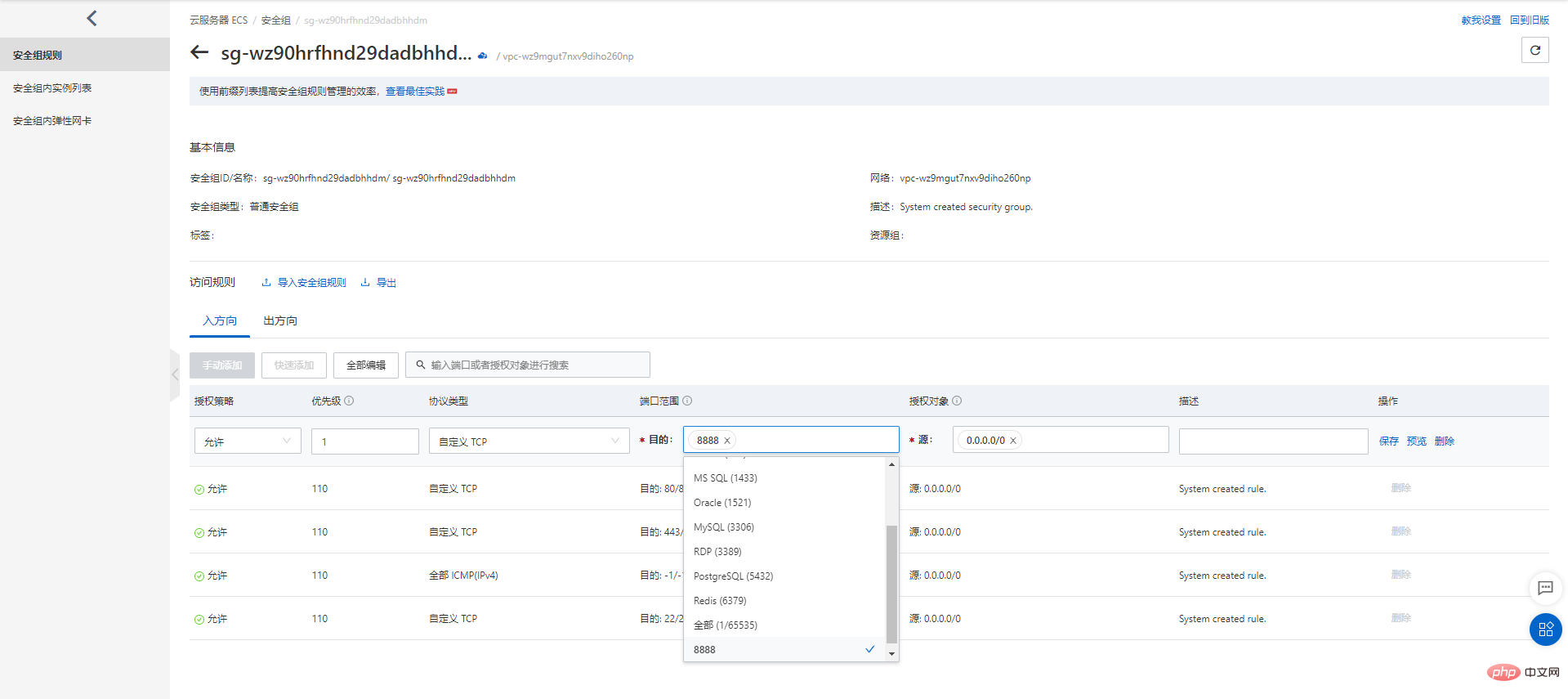
安全组中的端口列表
-
目的,就是端口,可以一次增加多
-
端口 80 超文本传输协议,就是 http 网页
-
端口 443 超文本传输协议,就是 https 网页
-
端口 22 ssh 端口,客户端电脑连接服务器的端口
-
端口 3389 远程桌面的服务端口,Windows Server 使用的
-
端口 3306 mysql 数据库默认端口
-
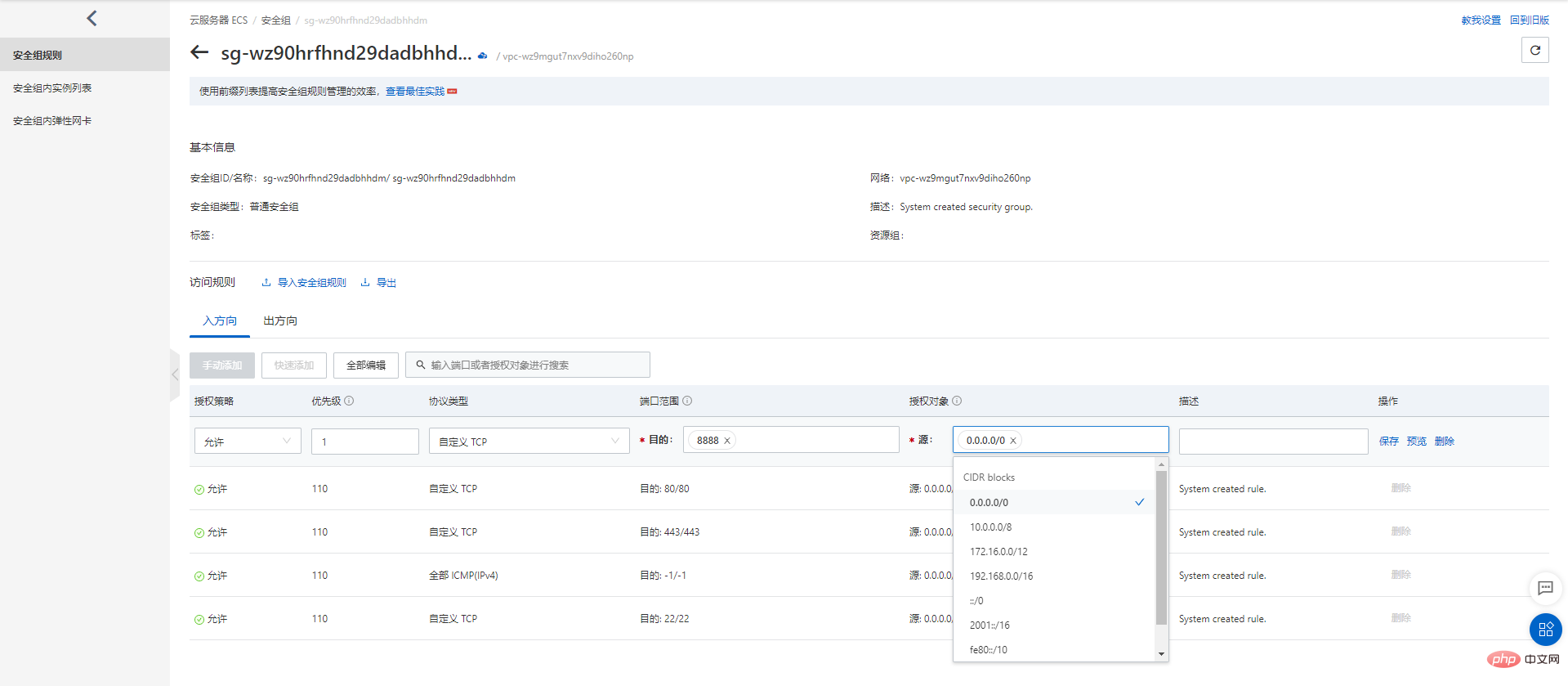
源:授权的电脑,ip 地址。0.0.0.0/0 代表所有电脑都可以访问这个端口
三、其他功能
1、升级配置
-
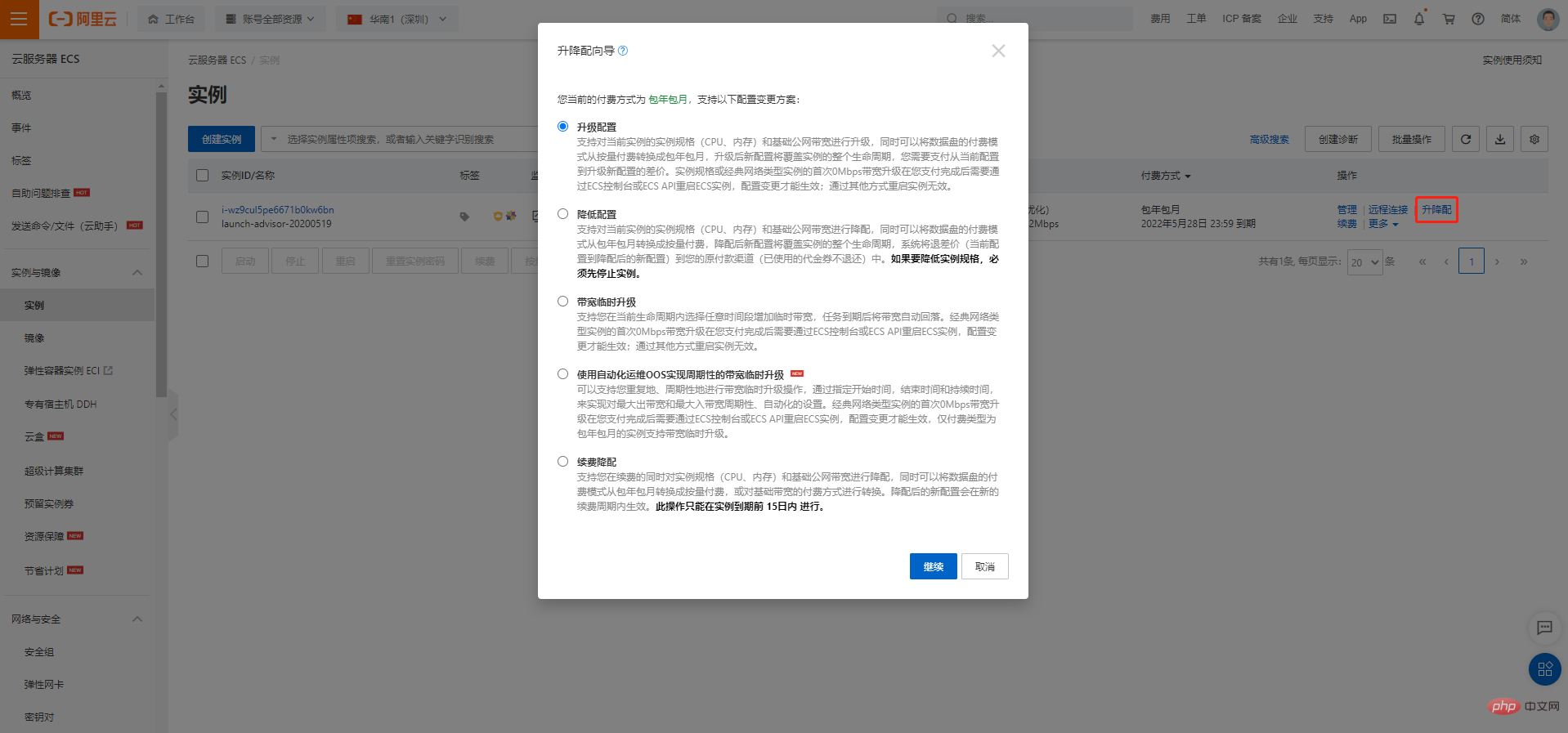
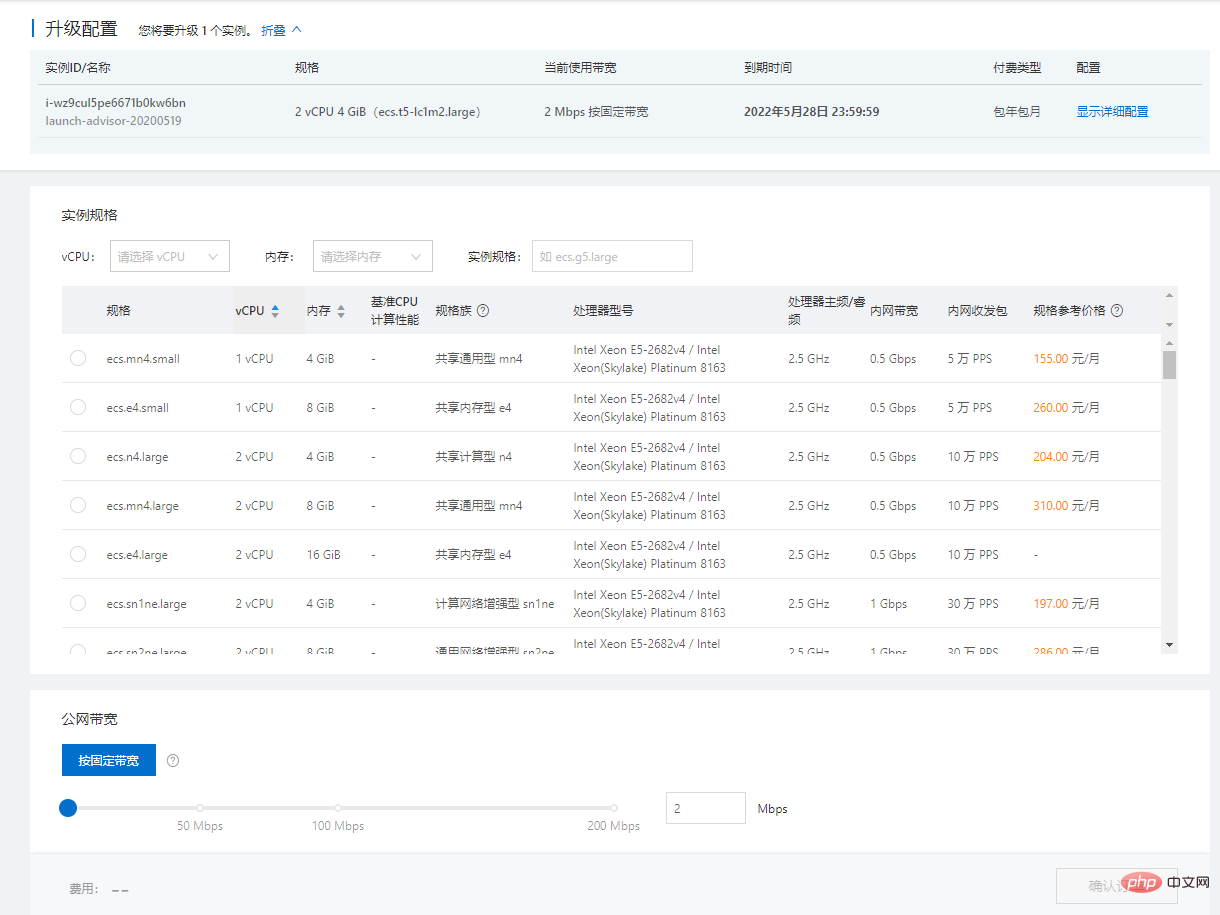
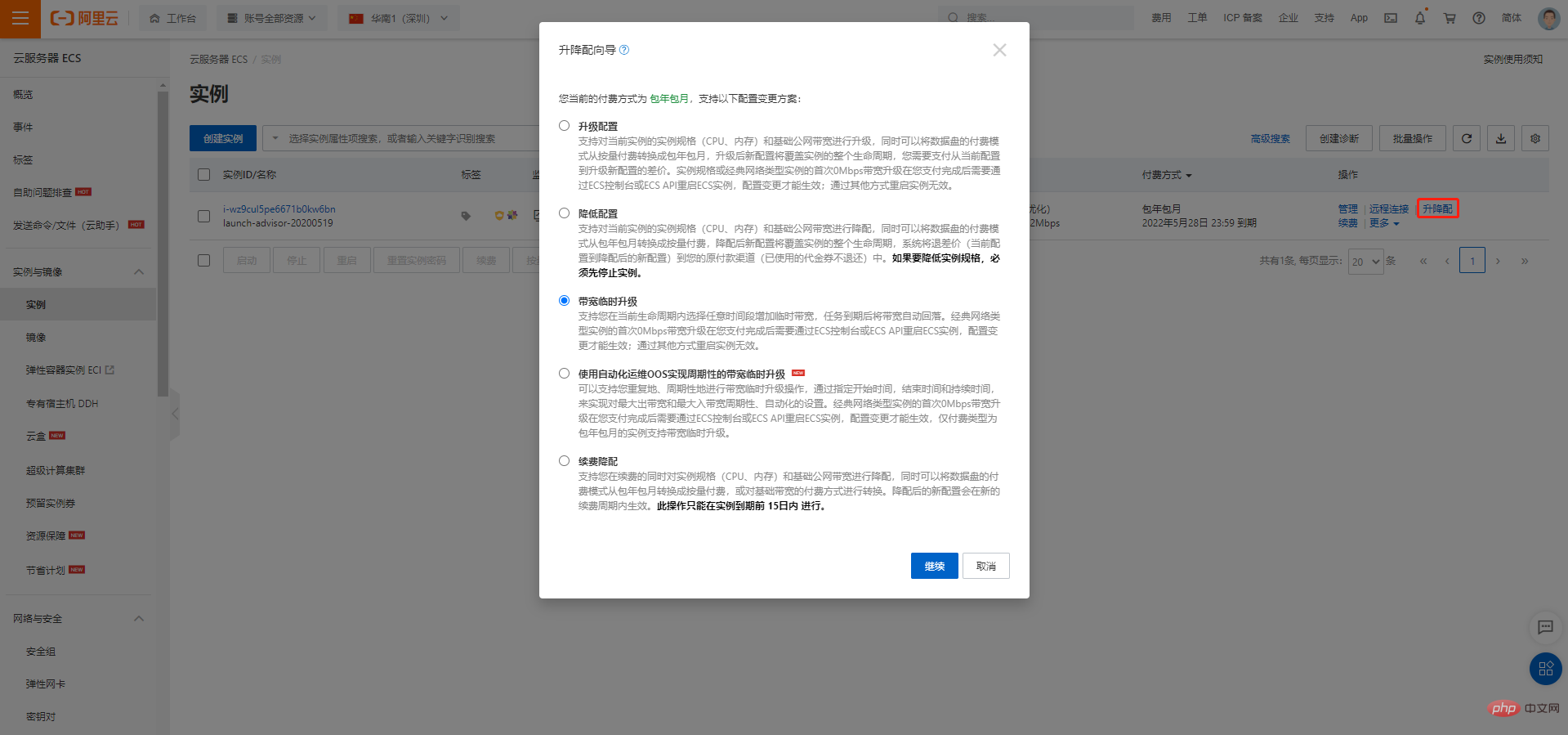
服务器列表-》升降配-》升级配置,还可以升级带宽
2、升级带宽
-
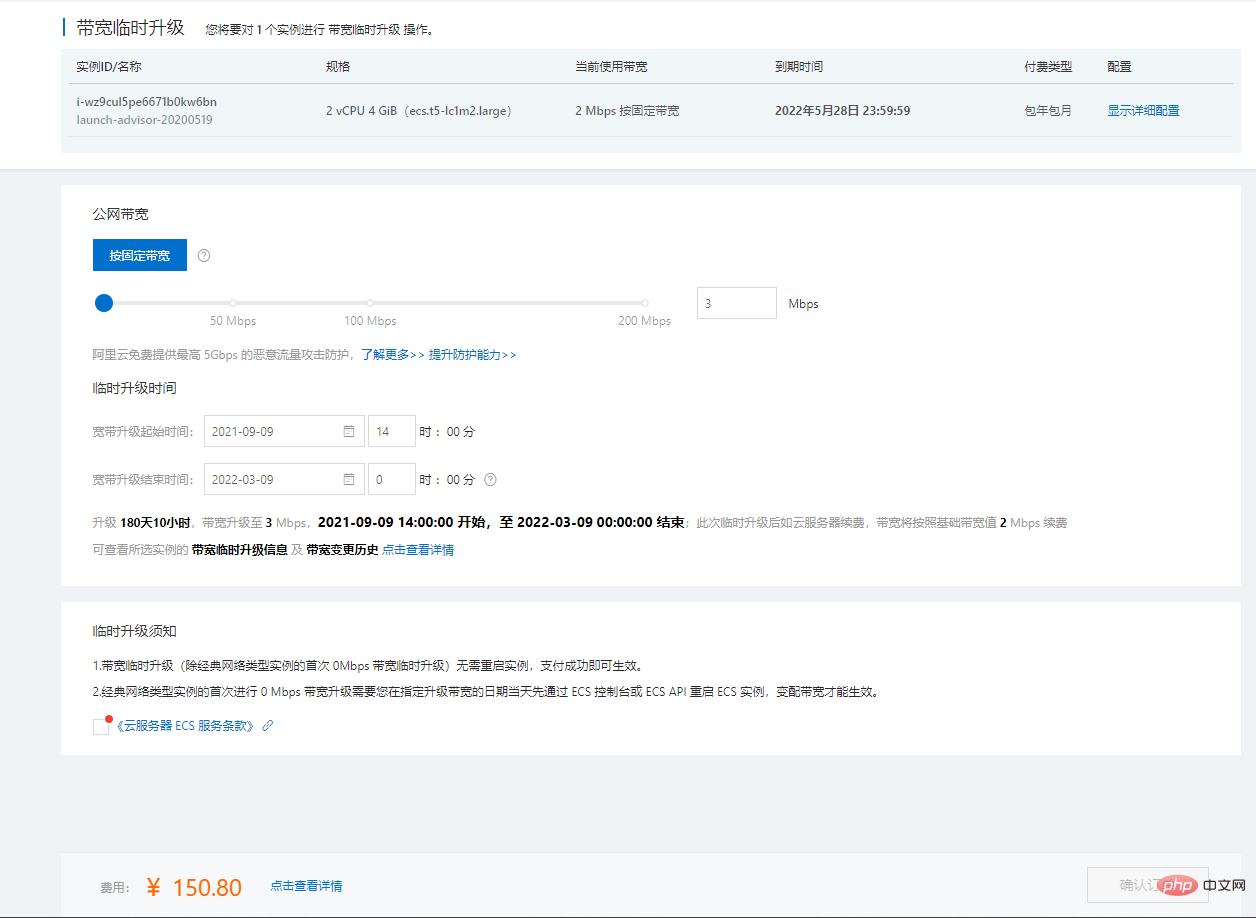
服务器列表-》升降配-》带宽临时升级,设置时间端升级
3、重置硬盘
-
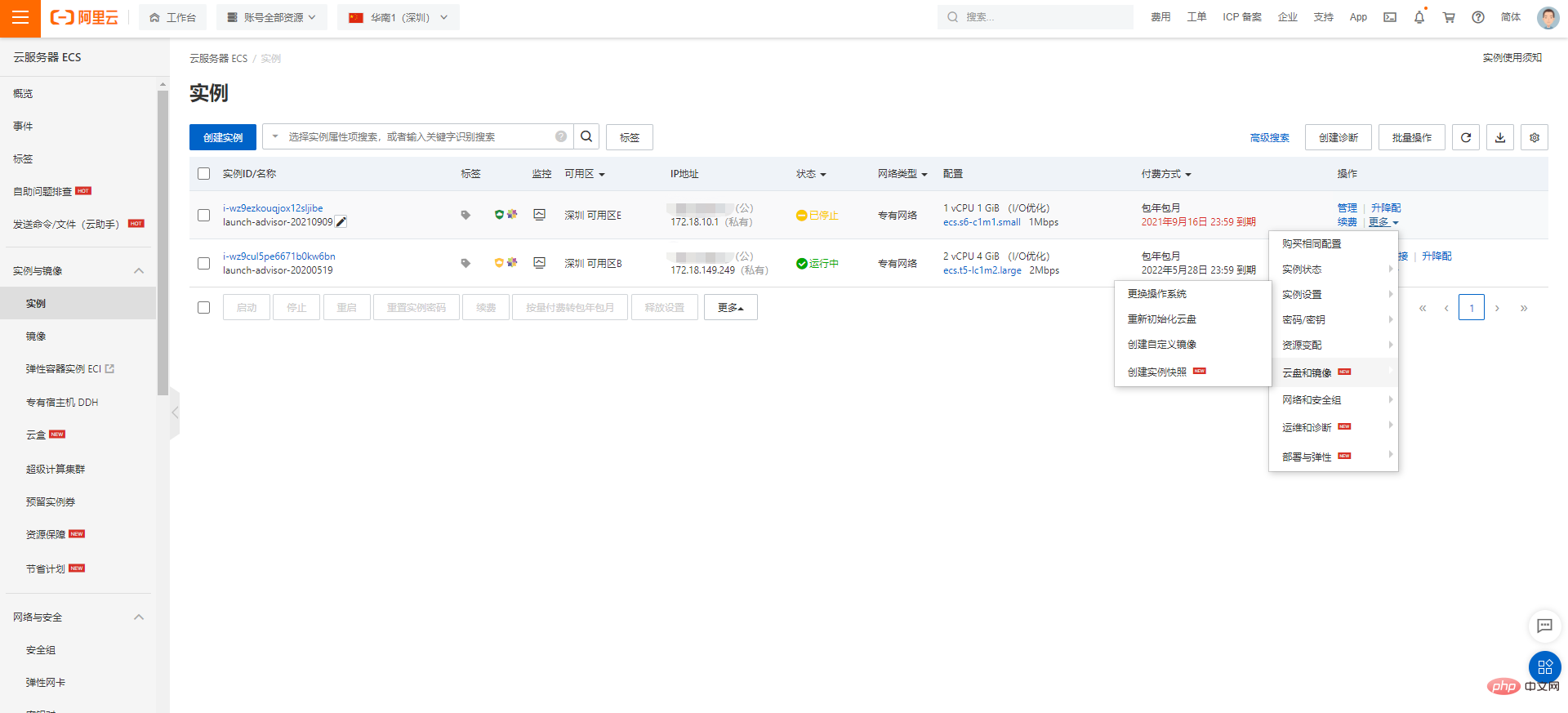
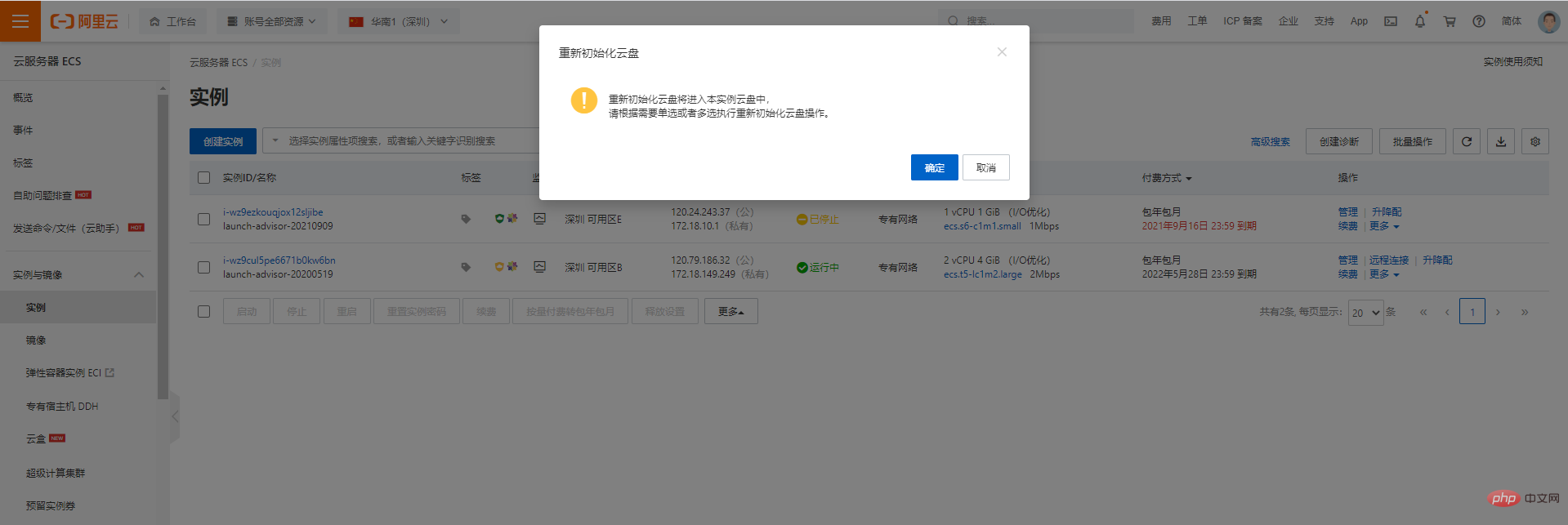
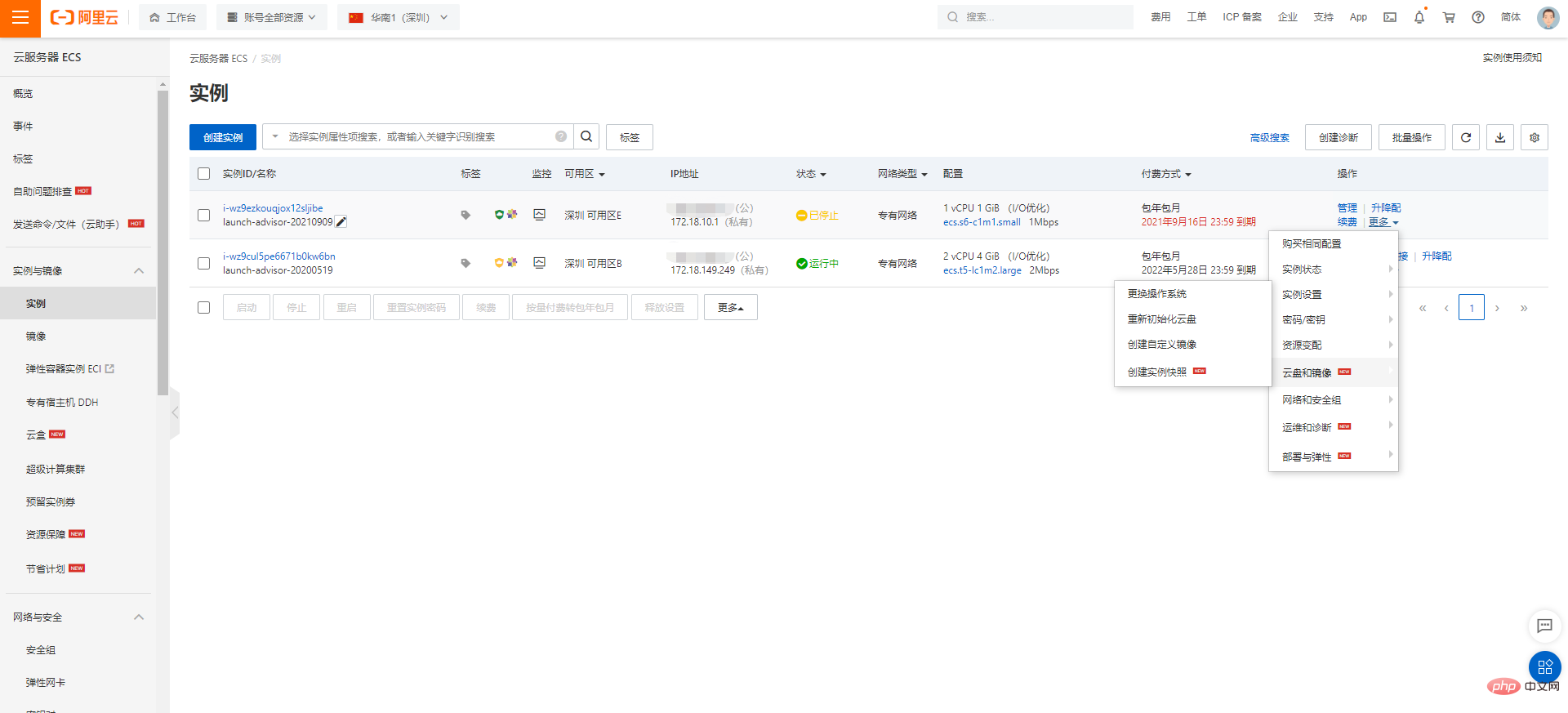
服务器列表-》更多-》云盘和镜像-》重新初始化云盘(一定要备份)
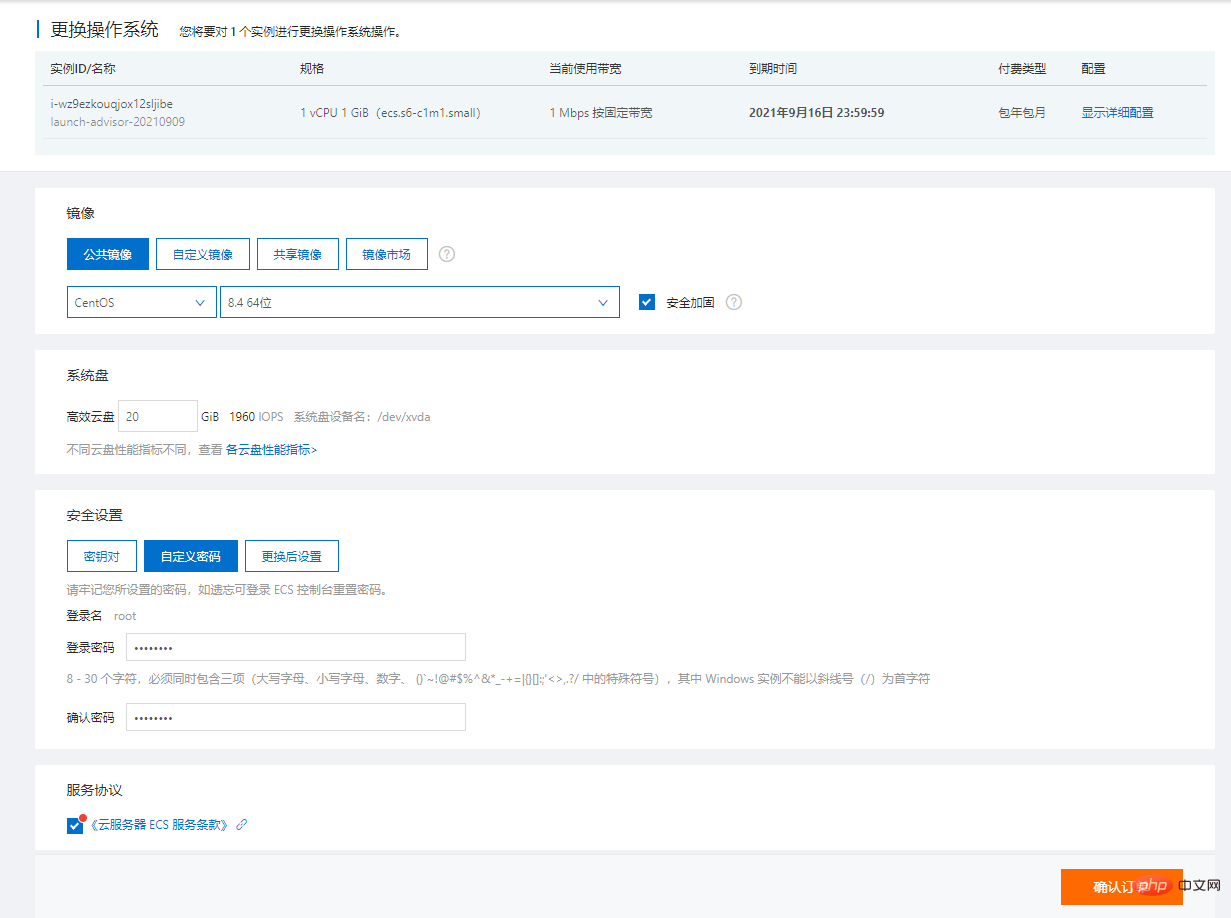
4、更换系统
四、ssh 工具
1、网页远程连接服务器
-
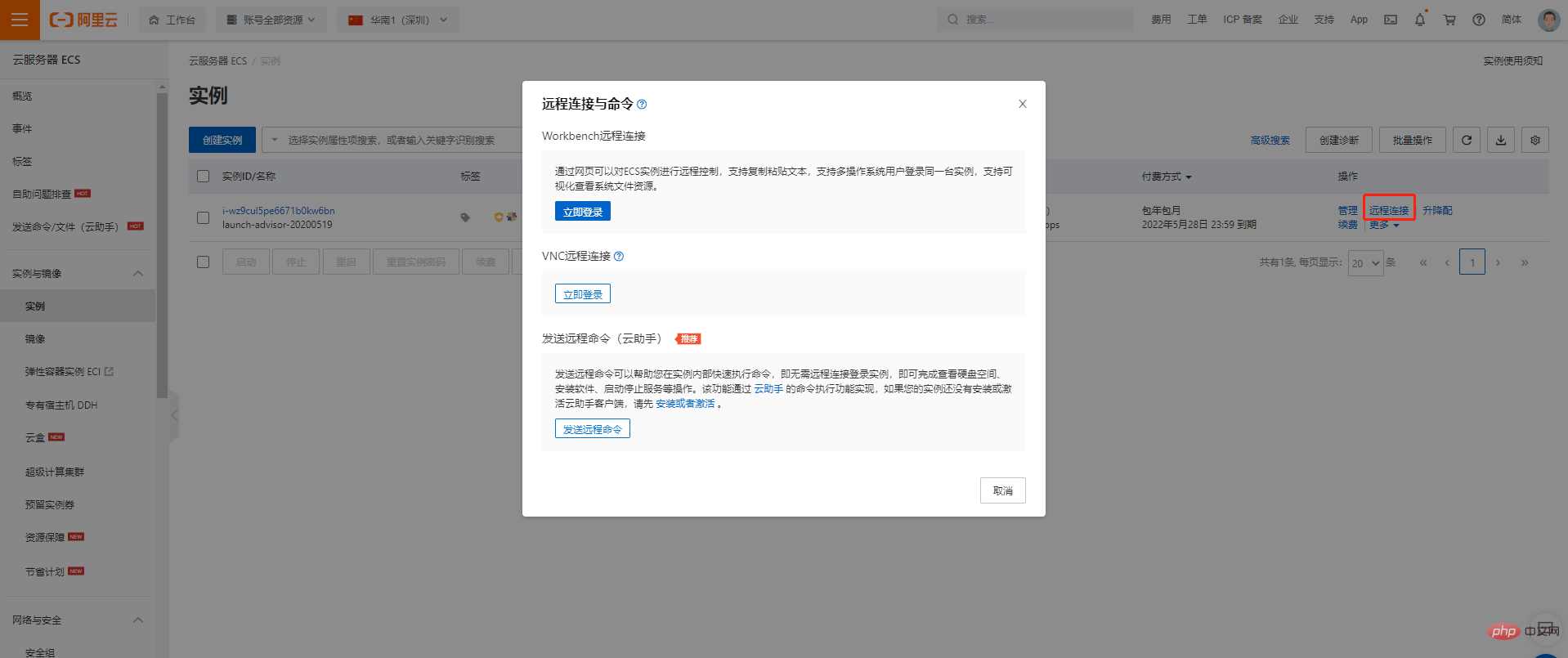
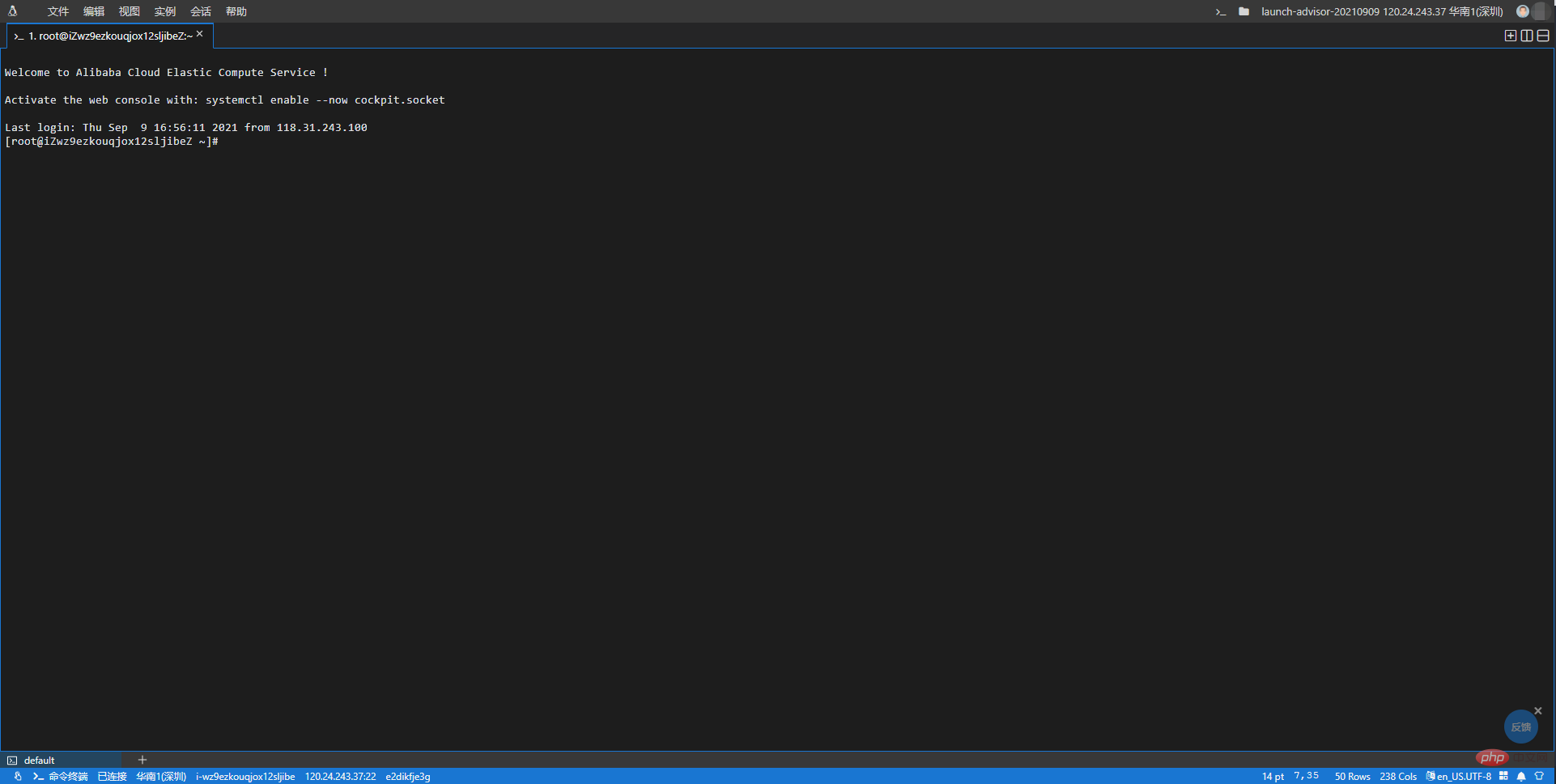
没有 ssh 软件,可以使用阿里云网页版的 ssh,手机 app 也有 ssh
2、Xshell 软件
-
Linux 一般作为服务器使用,而服务器一般放在机房,你不可能在机房操作你的 Linux 服务器,这时我们就需要远程登录到 Linux 服务器来管理维护系统
-
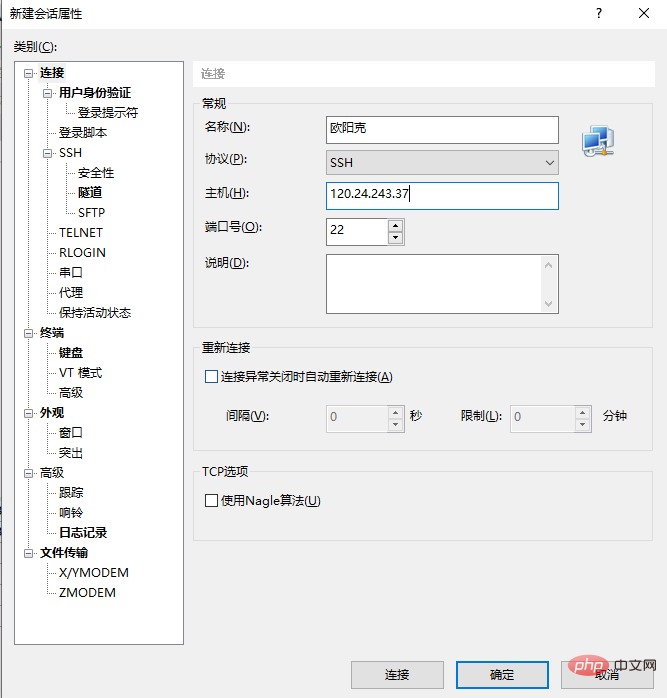
Linux 远程管理服务器多基于 SSH 协议,默认 ssh 服务端口号为 22
-
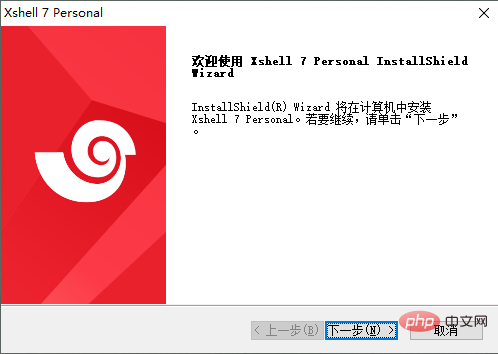
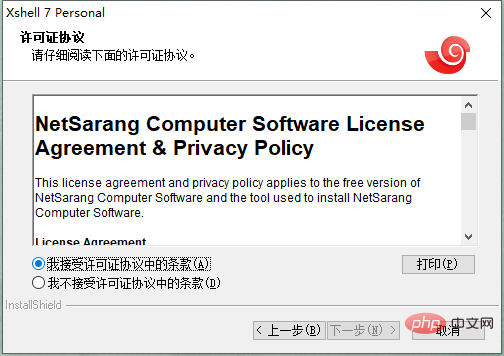
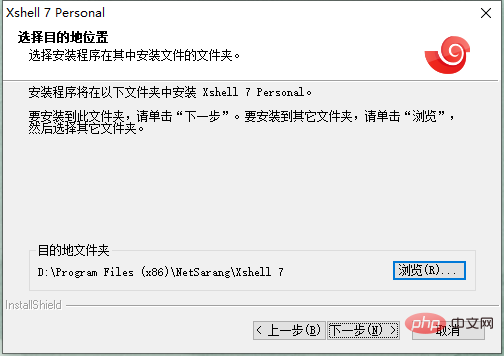
Window 系统的有很多 Linux 远程登录客户端,推荐:[Xshell]
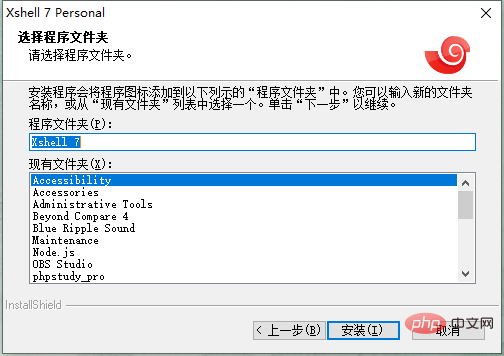
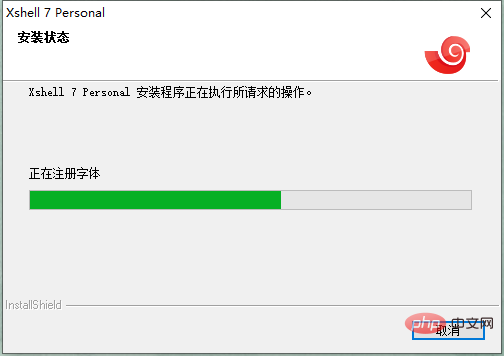
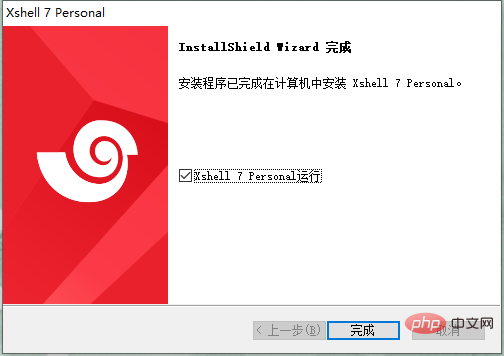
-
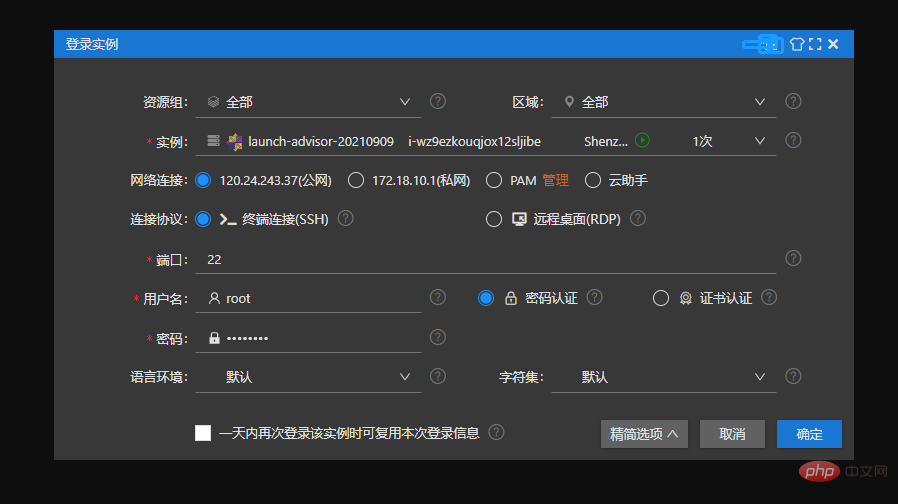
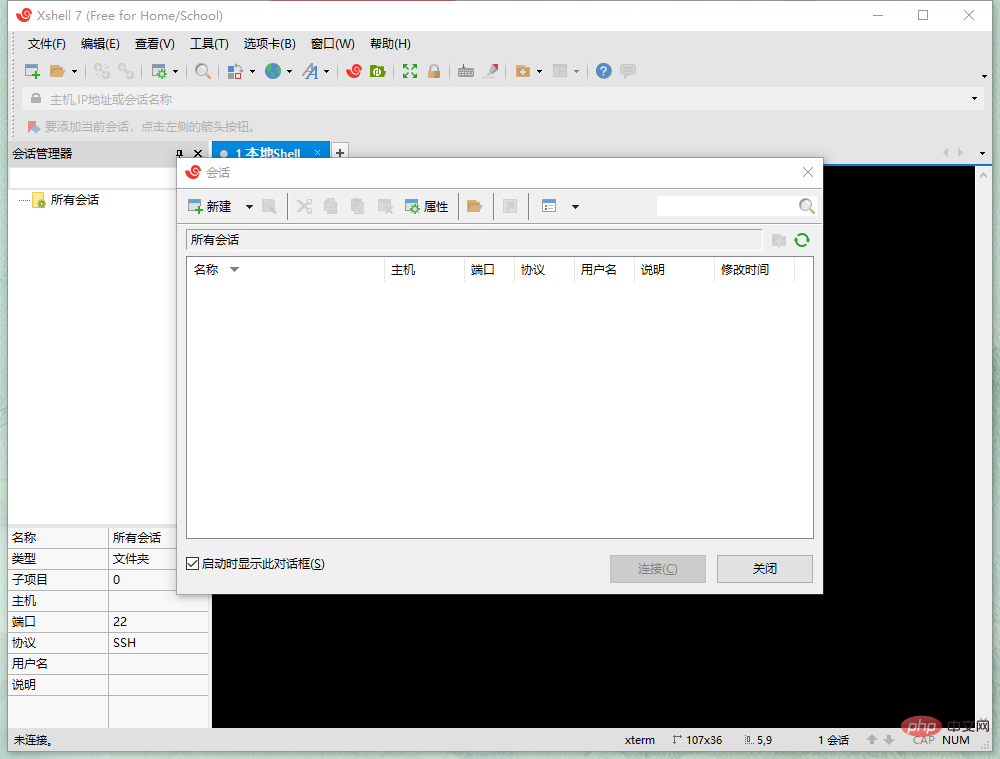
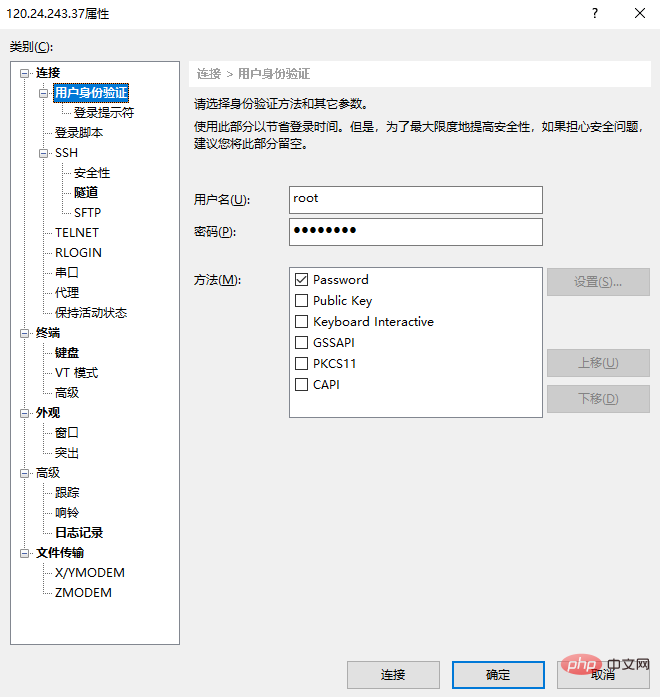
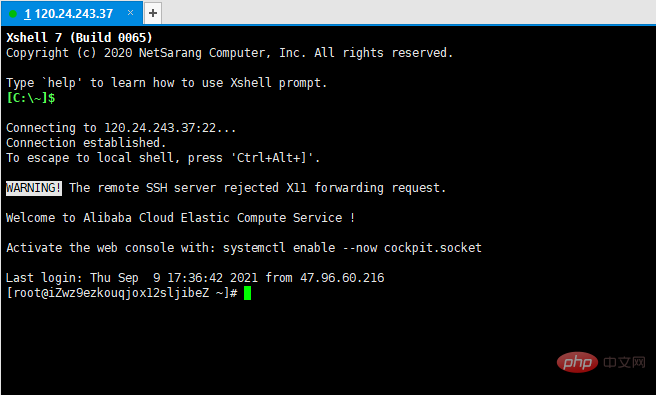
打开软件,远程连接 linux 服务器
以上就是一、linux CentOS服务器上线的详细内容,更多请关注亿码酷站其它相关文章!
<!– –>一、linux CentOS服务器上线
—–文章转载自PHP中文网如有侵权请联系ymkuzhan@126.com删除
本文永久链接地址:https://www.ymkuzhan.com/41842.html

