利用路径描边制作梦幻的潮流光丝字

本教程上色部分比较简单,直接用一个渐变映射上好底色,微调一下细节颜色,增加一些彩妆即可。不过在上色之前作者把人物抠取出来,这样换背景就非常方便。

原图
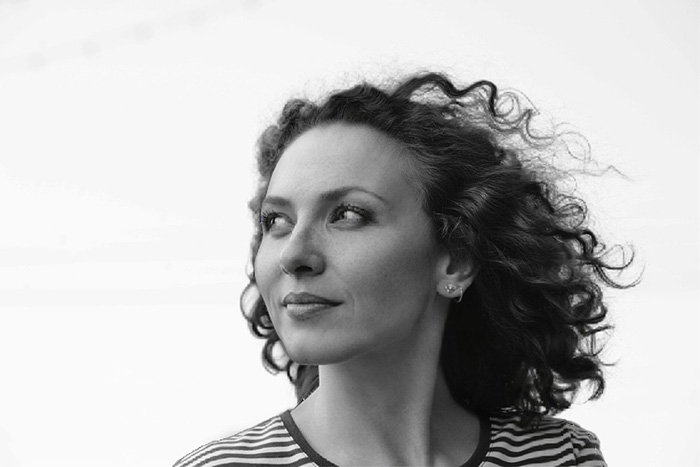
黑白图像的快速上色及更换背景_亿码酷站___亿码酷站平面设计教程插图
<点小图查看大图>

最终效果
黑白图像的快速上色及更换背景_亿码酷站___亿码酷站平面设计教程插图1
<点小图查看大图>


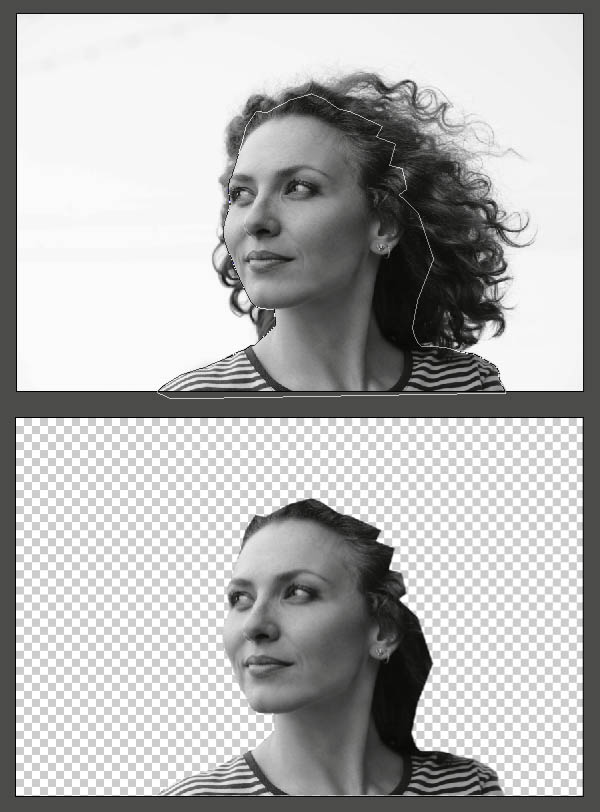
1、双击背景图像,解锁。点击图层面板下面的小文件夹图标新建一个组,命名组“女孩”,把背景复制一层移到新建的组里面。

选择钢笔工具绘制下图路径。不要担心现在的头发分开。保存路径。然后调成路径的选区,羽化0.5px,把选区部分的图像按Ctrl + J 复制到新层。
黑白图像的快速上色及更换背景_亿码酷站___亿码酷站平面设计教程插图2

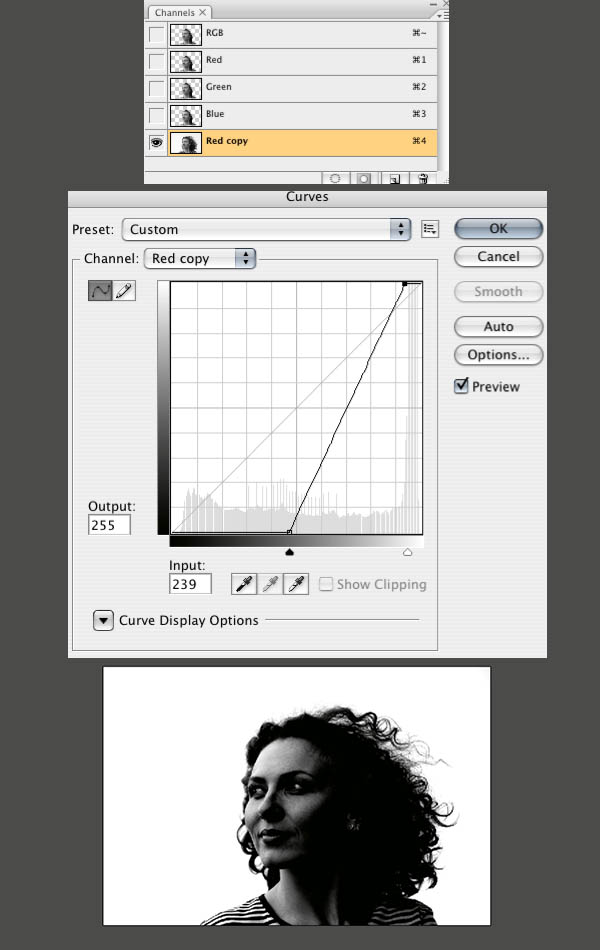
2、进入通道面板,把红色通道复制一层,按Ctrl + M 调整曲线,稍微压暗,如下图。
黑白图像的快速上色及更换背景_亿码酷站___亿码酷站平面设计教程插图3


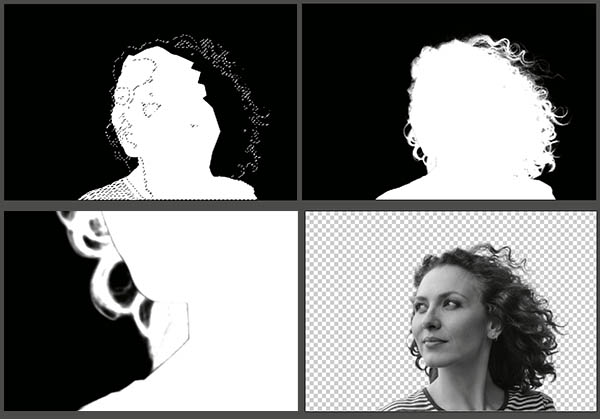
3、按Ctrl + I 把红副本通道反相,调出勾出人物图层选区,回到红副本通道填充白色。然后载入当前通道选取,回到背景副本图层,按Ctrl + J 复制一层,这样就得到完整的人物。
黑白图像的快速上色及更换背景_亿码酷站___亿码酷站平面设计教程插图4

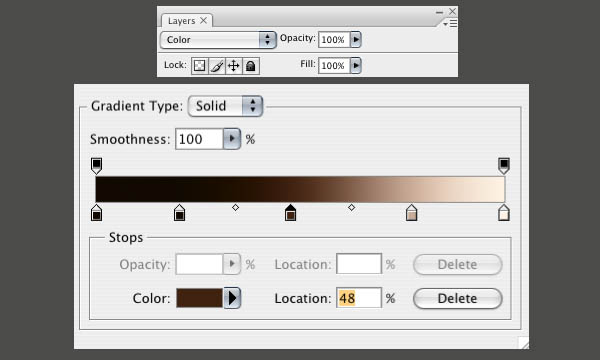
4、在图层的最上面创建渐变映射调整图层,颜色设置如下图,确定后把混合模式改为“颜色”。
黑白图像的快速上色及更换背景_亿码酷站___亿码酷站平面设计教程插图5

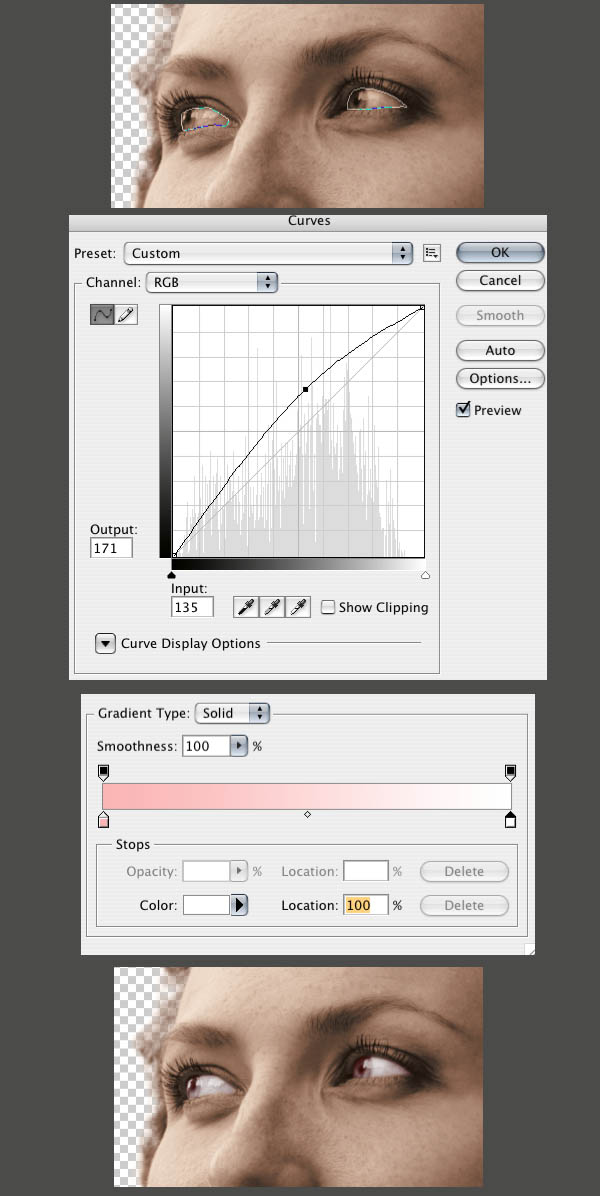
5、用钢笔把人物眼睛部分选取出来,转为选区后羽化0.5个像素,再创建曲线调整图层,稍微调亮。然后创建渐变映射调整图层,颜色设置如下图,确定后按Ctrl + Alt + G 创建剪贴蒙版。
黑白图像的快速上色及更换背景_亿码酷站___亿码酷站平面设计教程插图6


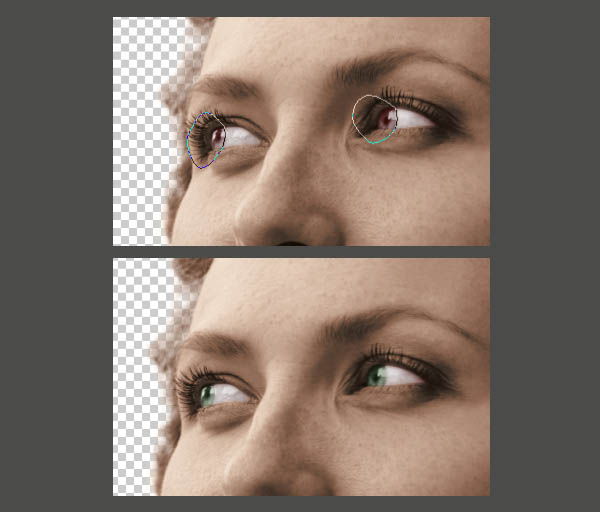
7、用钢笔勾出人物眼珠路径,转为选区后羽化2个像素,新建一个图层填充暗绿色,混合模式改为“颜色”,给眼珠加上绿色,如下图。

【亿码酷站-编程开发教程】收集全网优质教程及源码资源!

全网优质软件开发、平面设计等教程及精品源码资源一站可得,www.ymkuzhan.com!
黑白图像的快速上色及更换背景_亿码酷站___亿码酷站平面设计教程插图7

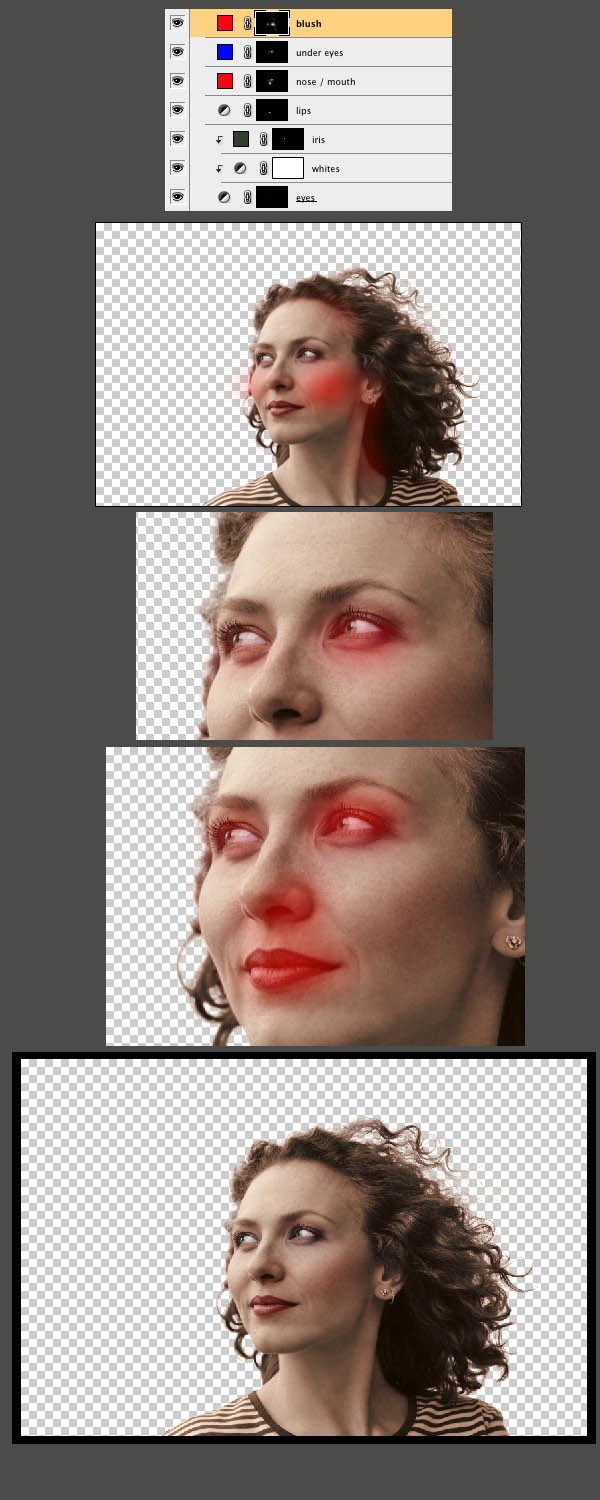
7、用钢笔勾出嘴唇路径,转为选区后创建渐变映射调整图层,颜色设置如下图,混合模式为“正常”。


8、同上的方法给人物腮红及眼影部分增加一些红色,可以创建纯色调整图层,混合模式为“颜色”,不透明度设置低一点。
黑白图像的快速上色及更换背景_亿码酷站___亿码酷站平面设计教程插图8

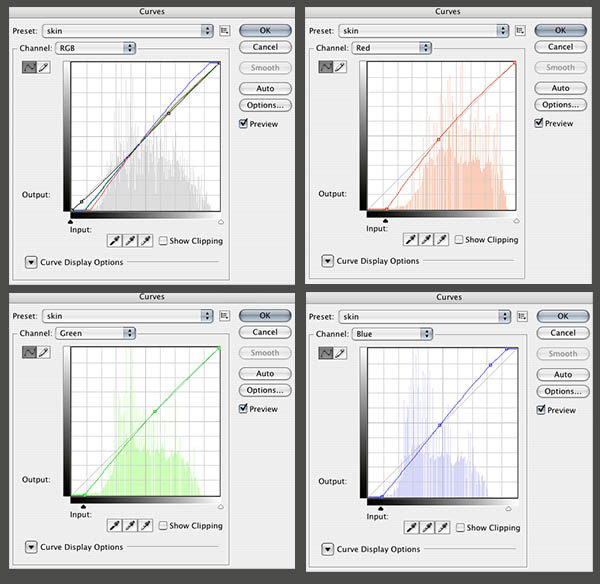
9、用钢笔把颈部选取出来,适当羽化后创建曲线调整图层,微调颜色和亮度。

黑白图像的快速上色及更换背景_亿码酷站___亿码酷站平面设计教程插图9


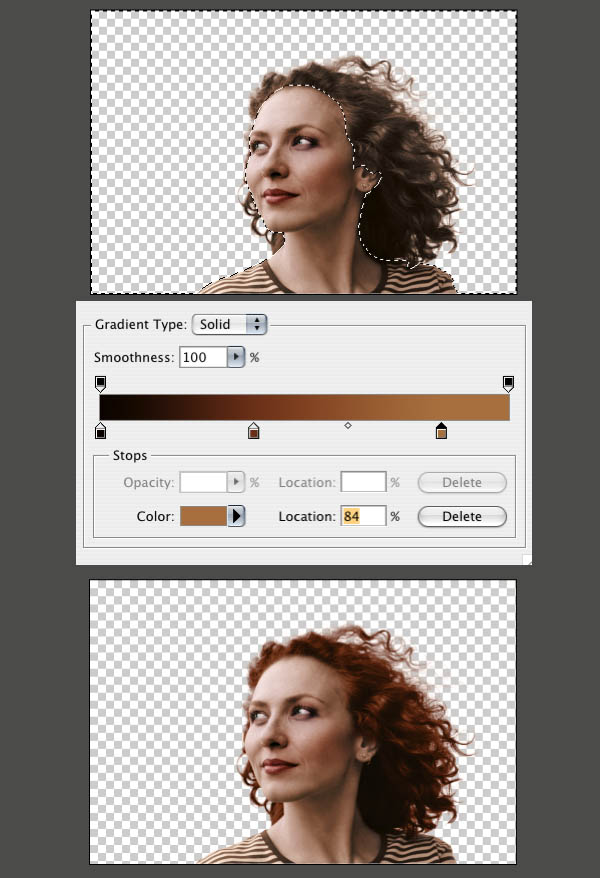
10、同上的方法给头发上色。

黑白图像的快速上色及更换背景_亿码酷站___亿码酷站平面设计教程插图10

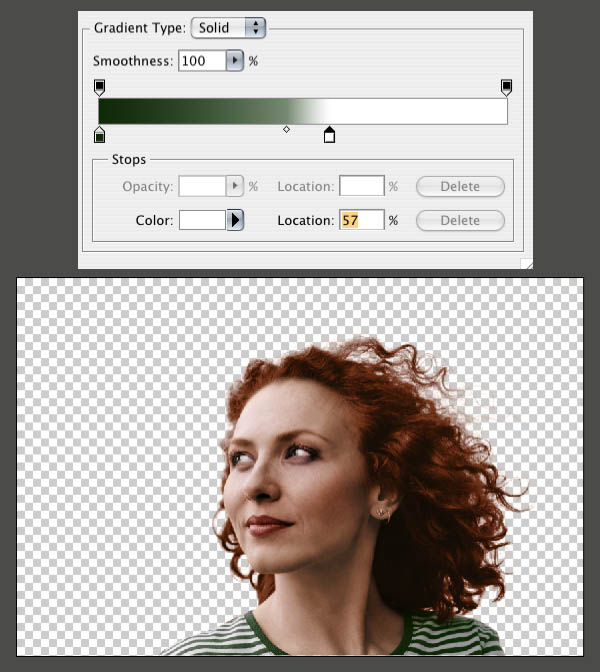
11、衣服部分也用同样的方法上色。

黑白图像的快速上色及更换背景_亿码酷站___亿码酷站平面设计教程插图11

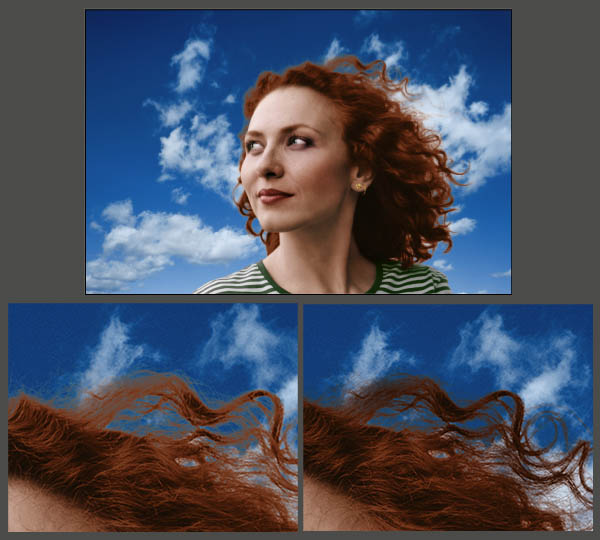
  12、选一张天空素材,给人物增加背景。
黑白图像的快速上色及更换背景_亿码酷站___亿码酷站平面设计教程插图12

最后给人物磨一下皮,调整一下细节,完成最终效果。

<点小图查看大图>

下载声明:
  • 本站资源如无特殊说明默认解压密码为www.ymkuzhan.com建议使用WinRAR解压;
  • 本站资源来源于用户分享、互换、购买以及网络收集等渠道,本站不提供任何技术服务及有偿服务,资源仅提供给大家学习研究请勿作它用。
  • 赞助本站仅为维持服务器日常运行并非购买程序及源码费用因此不提供任何技术支持,如果你喜欢该程序,请购买正版!
  • 版权声明:
  • 下载本站资源学习研究的默认同意本站【版权声明】若本站提供的资源侵犯到你的权益,请提交版权证明文件至邮箱ymkuzhan#126.com(将#替换为@)站长将会在三个工作日内为您删除。
  • 免责声明:
  • 您好,本站所有资源(包括但不限于:源码、素材、工具、字体、图像、模板等)均为用户分享、互换、购买以及网络收集而来,并未取得原始权利人授权,因此禁止一切商用行为,仅可用于个人研究学习使用。请务必于下载后24小时内彻底删除,一切因下载人使用所引起的法律相关责任,包括但不限于:侵权,索赔,法律责任,刑事责任等相关责任,全部由下载人/使用人,全部承担。以上说明,一经发布视为您已全部阅读,理解、同意以上内容,如对以上内容持有异议,请勿下载,谢谢配合!支持正版,人人有责,如不慎对您的合法权益构成侵犯,请联系我们对相应内容进行删除,谢谢!