


推荐:《mysql视频教程》
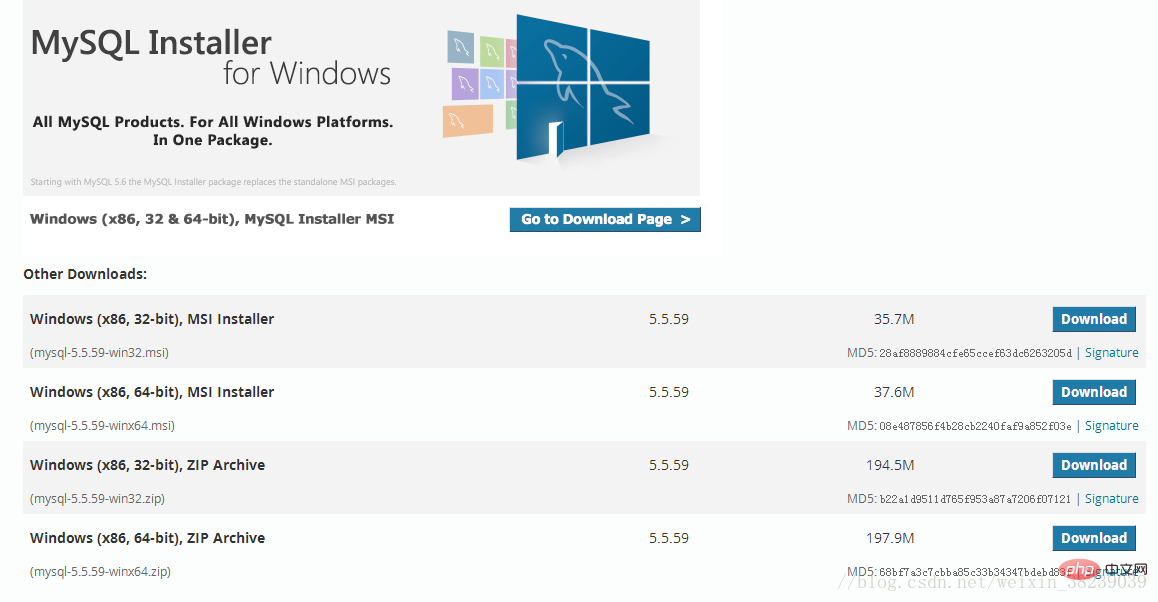
1、官网下载MySQL 5.5。
下载地址:https://dev.mysql.com/downloads/mysql/5.5.html#downloads
2、安装MySQL5.5
注意:安装之前,请关闭杀毒软件。
(1)打开下载的mysql-5.5.59-winx64.msi
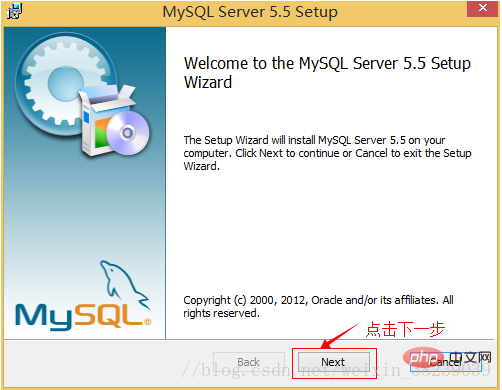
(2)点击Next
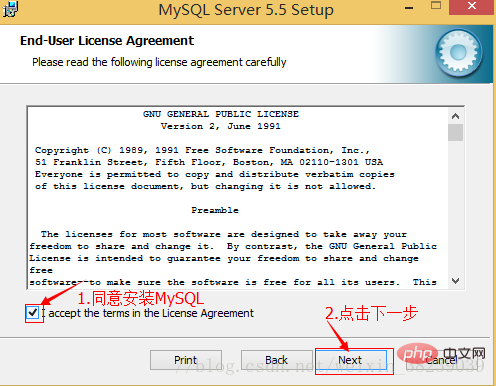
(3)选中复选框,选择下一步。
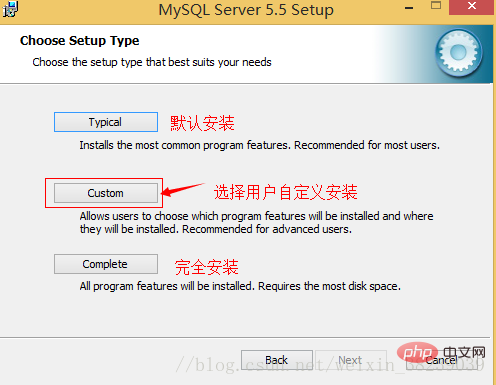
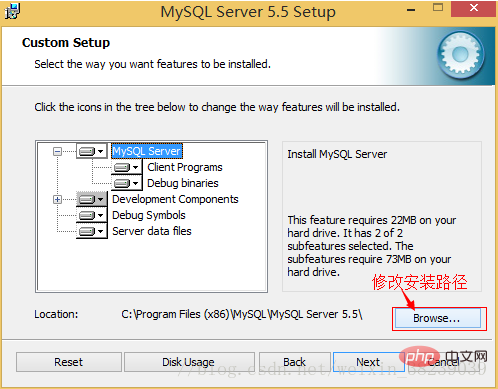
(4)选择自定义安装。选择安装类型,有“Typical(默认)”、“Complete(完全)”、“Custom(用户自定义)”三个选项,选择“Custom”,按“next”键继续。
(5)安装路径更改。
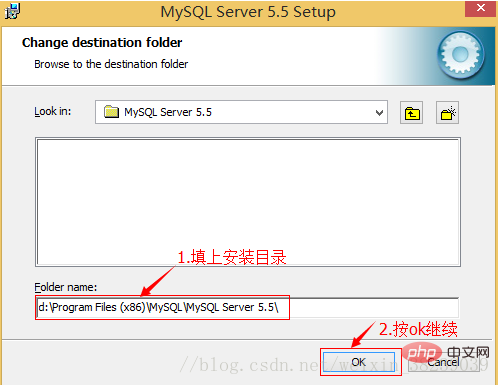
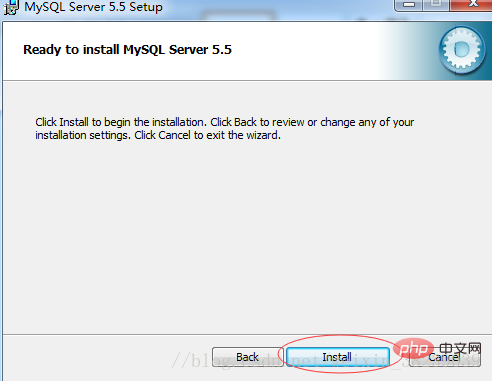
(6)点击安装
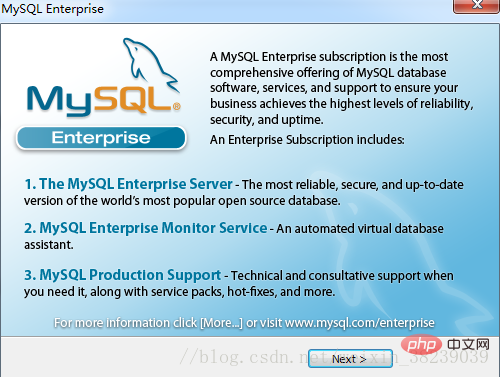
(7)点击下一步
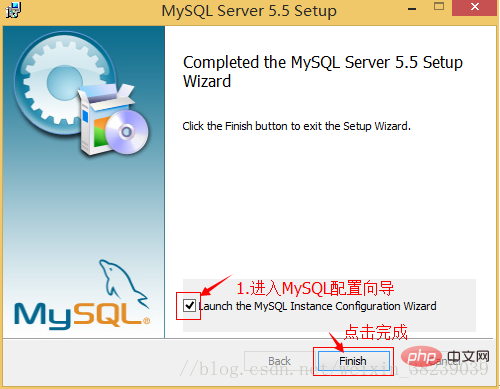
(8)点击finish
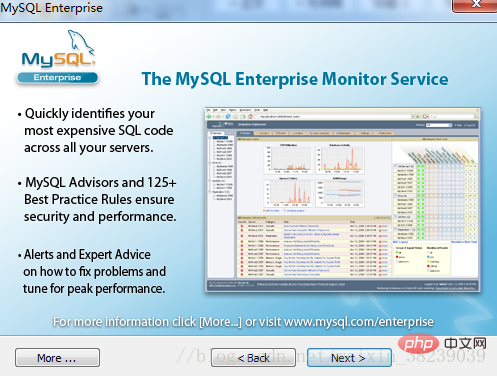
(9)点击Next
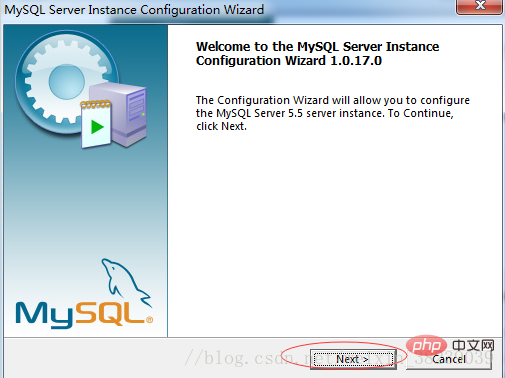
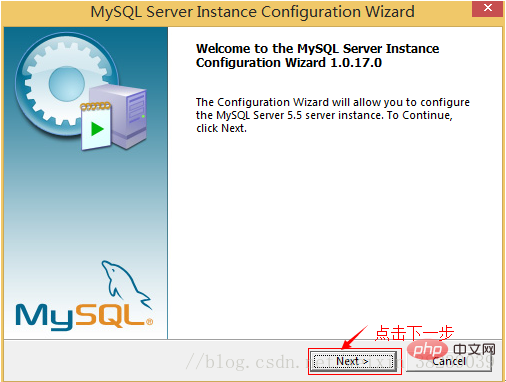
3、MySQL配置:
(1)安装完成了,出现如下界面将进入mysql配置向导。
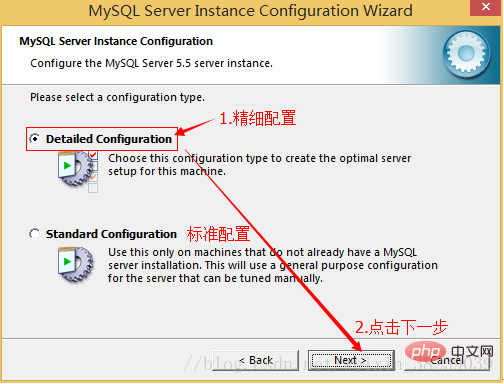
(2)选择配置方式,“Detailed Configuration(手动精确配置)”、“Standard Configuration(标准配置)”,我们选择“Detailed Configuration”,方便熟悉配置过程。
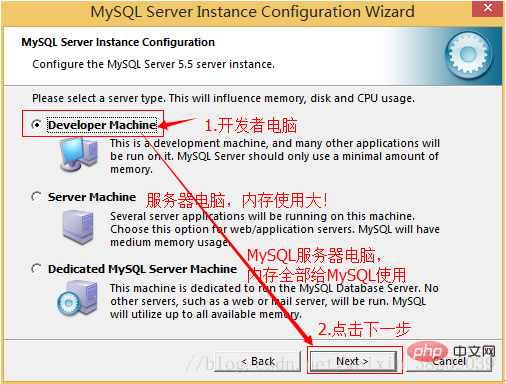
(3)选择服务器类型,“Developer Machine(开发测试类,mysql占用很少资源)”、“Server Machine(服务器类型,mysql占用较多资源)”、“Dedicated MySQL Server Machine(专门的数据库服务器,mysql占用所有可用资源)”
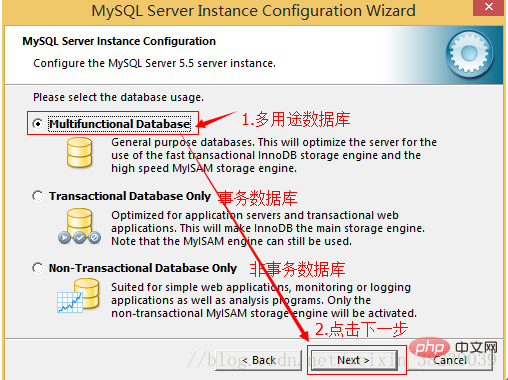
(4)选择mysql数据库的大致用途,“Multifunctional Database(通用多功能型,好)”、“Transactional Database Only(服务器类型,专注于事务处理,一般)”、“Non-Transactional Database Only(非事务处理型,较简单,主要做一些监控、记数用,对MyISAM数据类型的支持仅限于non-transactional),按“Next”继续。
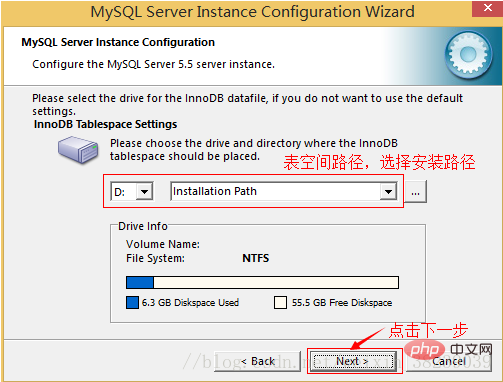
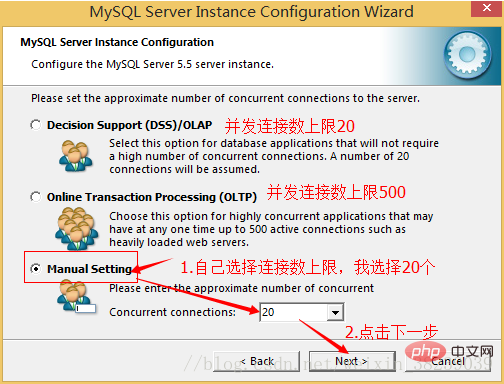
(5)选择网站并发连接数,同时连接的数目,“DecisionSupport(DSS)/OLAP(20个左右)”、“Online Transaction Processing(OLTP)(500个左右)”、“Manual Setting(手动设置,自己输一个数)”。
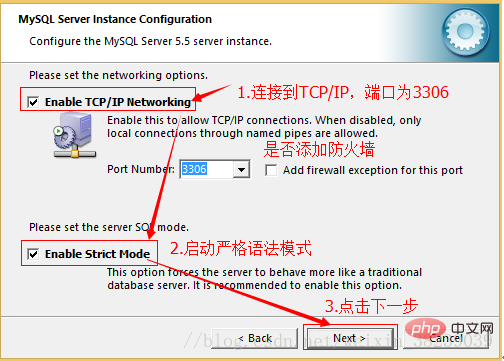
(6)是否启用TCP/IP连接,设定端口,如果不启用,就只能在自己的机器上访问mysql数据库了,在这个页面上,您还可以选择“启用标准模式”(Enable Strict Mode),这样MySQL就不会允许细小的语法错误。如果是新手,建议您取消标准模式以减少麻烦。但熟悉MySQL以后,尽量使用标准模式,因为它可以降低有害数据进入数据库的可能性。按“Next”继续。
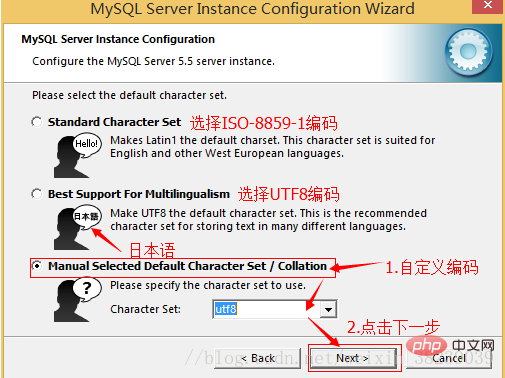
(7)就是对mysql默认数据库语言编码进行设置(重要),一般选UTF-8,按 “Next”继续。
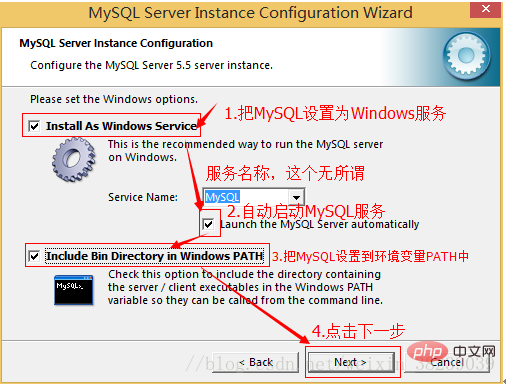
(8)选择是否将mysql安装为windows服务,还可以指定ServiceName(服务标识名称),是否将mysql的bin目录加入到WindowsPATH(加入后,就可以直接使用bin下的文件,而不用指出目录名,比如连接,“mysql.exe-uusername -ppassword;”就可以了,不用指出mysql.exe的完整地址,很方便),我这里全部打上了勾,ServiceName不变。按“Next”继续。
(9)询问是否要修改默认root用户(超级管理)的密码。“Enableroot access from remote machines(是否允许root用户在其它的机器上登陆,如果要安全,就不要勾上,如果要方便,就勾上它)”。最后“Create An Anonymous Account(新建一个匿名用户,匿名用户可以连接数据库,不能操作数据,包括查询)”,一般就不用勾了,设置完毕,按“Next”继续。
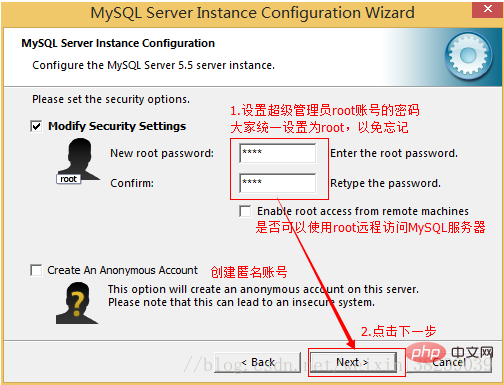
(10)确认设置无误,按“Execute”使设置生效,即完成MYSQL的安装和配置。
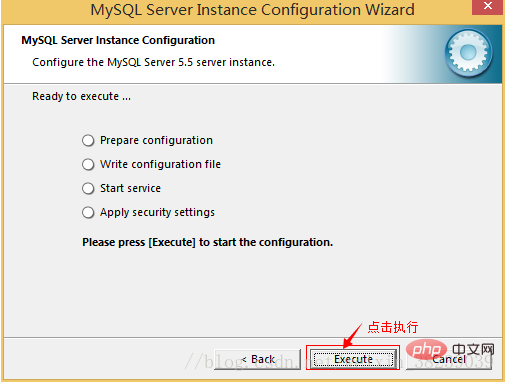
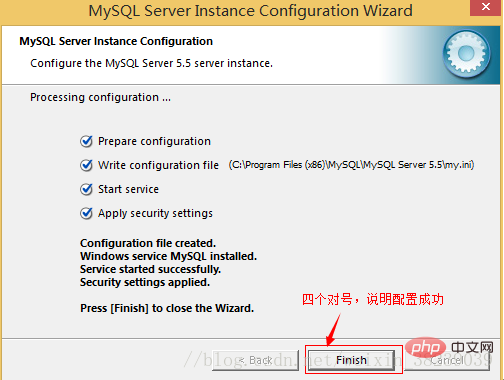
注意:设置完毕,按“Finish”后有一个比较常见的错误,就是不能“Startservice”,一般出现在以前有安装mysql的服务器上,解决的办法,先保证以前安装的mysql服务器彻底卸载掉了;不行的话,检查是否按上面一步所说,之前的密码是否有修改,照上面的操作;如果依然不行,将mysql安装目录下的data文件夹备份,然后删除,在安装完成后,将安装生成的 data文件夹删除,备份的data文件夹移回来,再重启mysql服务就可以了,这种情况下,可能需要将数据库检查一下,然后修复一次,防止数据出错。
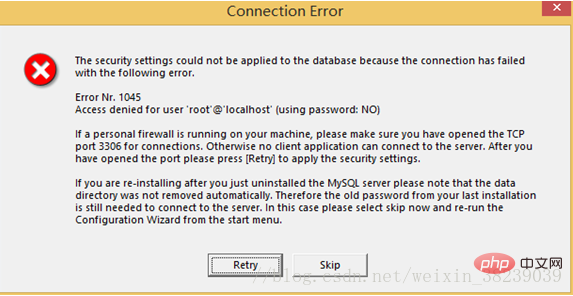
解决方法:
1, 卸载MySQL
2, WindowsXp系统删除目录C:\Documents and Settings\All Users\Application Data\
windows 7\8\10操作系统删除目录C:\ProgramData\MySQL
3、重新安装就可以了
 如何下载5.5版的mysql
—–文章转载自PHP中文网如有侵权请联系admin#tyuanma.cn删除
对远程服务器上的文件进行维护时,通常采用什么手段
本文永久链接地址:https://www.ymkuzhan.com/7562.html

